Parte 5: Añadir y seleccionar fuentes en SiteJet Builder
Actualizado el 7 de mayo de 2024
Tabla de contenidos
Añade más fuentes a tu sitio web
Para agregar una fuente a su sitio web, abra el administrador de fuentes en el creador de sitios web siguiendo estos pasos:
- Haga clic en “Más” en la esquina superior derecha.
- Seleccione el elemento del menú “Fuentes”
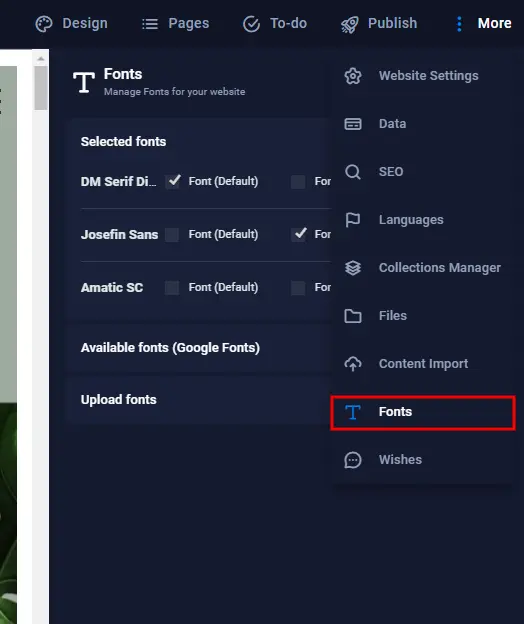
El administrador de fuentes se abrirá en el lado derecho de la pantalla. Aquí puede ver las fuentes ya asignadas a su proyecto en “Fuentes seleccionadas”, así como muchas fuentes adicionales que puede obtener una vista previa con la ayuda de un texto de muestra haciendo clic en “Fuentes disponibles”.
<section”>Las fuentes de Google en los sitios web creados con Sitejet se ejecutan a través de un proxy que elimina no solo la dirección IP sino también todos los demás encabezados de identificación (idioma, agente de usuario, referencia, etc.). Esto incluye la función nativa en el Administrador de fuentes, así como integraciones manuales en CSS (@import) y HTML (<enlace>). En resumen: las fuentes se proporcionan a través de Sitejet y no directamente a través de la API de Google.
Puede cambiar el texto de muestra directamente en el administrador de fuentes para ver rápida y fácilmente cómo se vería el texto deseado con esta fuente. Para hacer esto, haga clic en el texto de muestra e ingrese el texto que desee. Si desea obtener una vista previa del nuevo texto de muestra para todas las fuentes, puede hacer clic en el botón “Copiar texto en todas las vistas previas”.
Una vez que haya elegido una fuente, al hacer clic en el símbolo más a la derecha se agregará la fuente a su proyecto.
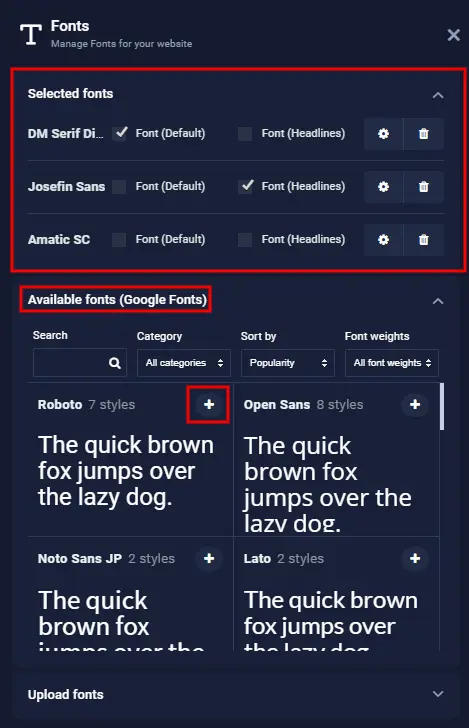
La fuente seleccionada ahora se mostrará en la parte superior y estará disponible para su proyecto. Puede configurar fuentes predeterminadas para el texto normal (Default) y/o para los titulares (Headlines) marcando la casilla respectiva.
También puede personalizar las fuentes agregadas a su proyecto haciendo clic en el icono de configuración. Esto abrirá más opciones para la apariencia de la fuente. En los elementos de texto, sólo estarán disponibles los estilos de fuente que seleccione aquí marcando la casilla.
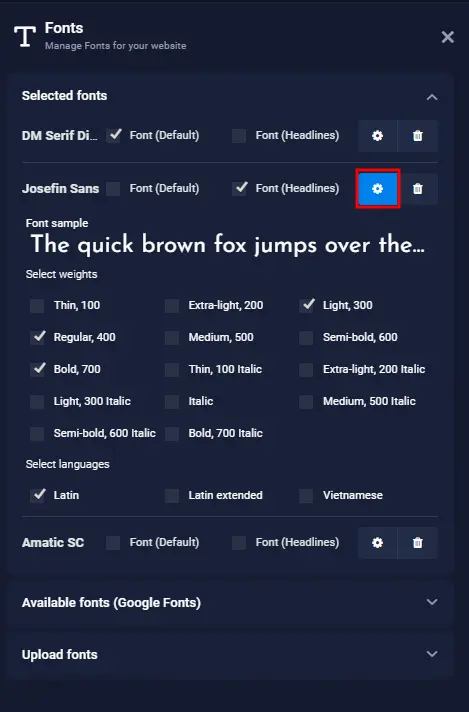
Para garantizar los tiempos de carga más cortos posibles, se tiene cuidado de cargar la menor cantidad posible de scripts y archivos, incluidas las fuentes. Por lo tanto, las fuentes deben agregarse individualmente al proyecto. Se recomienda eliminar las fuentes no utilizadas del proyecto haciendo clic en el icono del cubo de basura en el lado derecho de la fuente. Lo mismo se aplica a los estilos de fuente: solo se deben seleccionar los estilos que realmente utiliza en el sitio web.
Personalizar fuentes
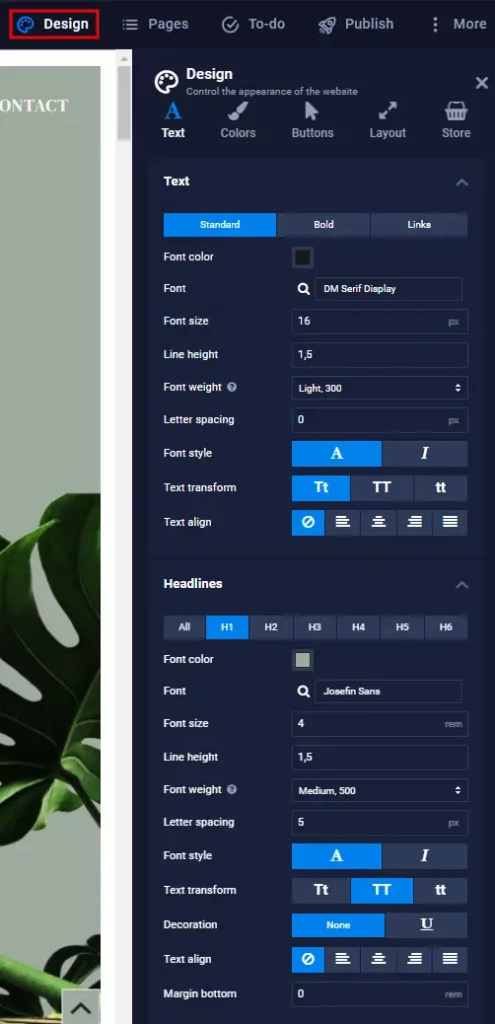
Por supuesto, hay configuraciones detalladas disponibles para cada fuente. Para acceder y cambiarlos, simplemente haga clic en Diseño en la navegación superior y la pestaña Texto ya estará abierta. Aquí puede ajustar las opciones de fuente para textos y titulares. Al ajustar la ventana gráfica en la navegación superior, también puede definir el tamaño de fuente para tabletas y dispositivos móviles.
Subir fuentes
Si desea utilizar una fuente que no aparece en “Fuentes disponibles”, puede cargar la suya haciendo clic en “Cargar fuentes” y seleccionando el archivo del administrador de medios o cargando el archivo desde su computadora.
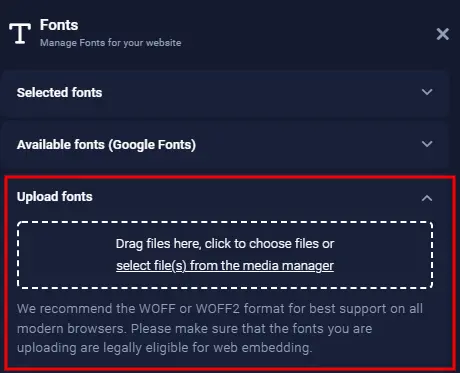
Recomendamos utilizar los formatos WOFF o WOFF2 porque están optimizados para su uso en navegadores modernos. Si solo hay disponible un formato diferente, puede utilizar herramientas en línea como Font Squirrel Webfont Generator para convertir a formatos de fuentes web, incluido WOFF. Sin embargo, en general también se admiten los formatos .ttf, .eot y.svg.
Algunas fuentes sólo se pueden utilizar con una licencia adecuada. Para garantizar una presencia fluida en la web, averigüe de antemano si se le permite utilizar una fuente en particular y a qué condiciones está sujeto su uso.
Seleccionar fuentes
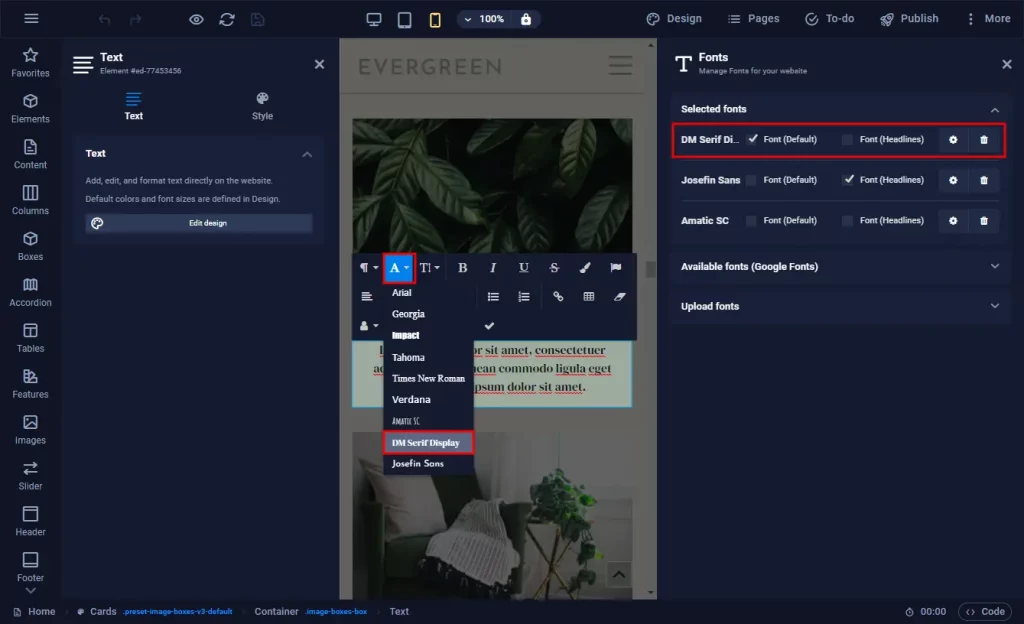
Una vez que haya agregado fuentes a su sitio web, estarán disponibles en todos los elementos que muestran texto, a menos que su fuente esté configurada mediante propiedades preestablecidas. Cuando esté en el modo de edición del cuadro de texto, puede seleccionar una fuente del menú desplegable que aparece después de hacer clic en el icono “A”. Puedes ver más detalles en la imagen a continuación: