
¿Cómo configurar tu cuenta de correo en la aplicación Correo en Windows 10 con POP3?
Actualizado el 7 de mayo de 2024
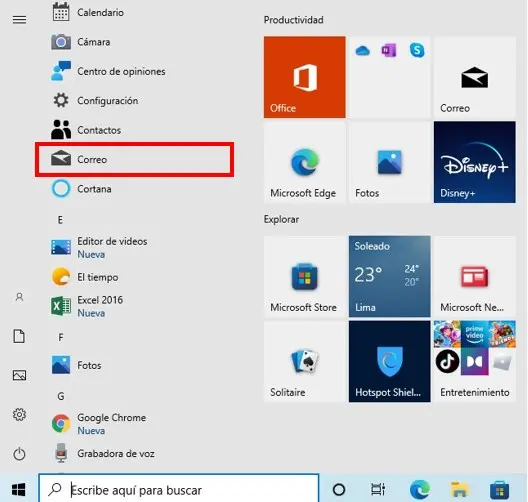
Para configurar tu cuenta de correo con la aplicación de correo incluida en Windows 10, haz clic en Inicio y pulsa o haz clic en Correo.
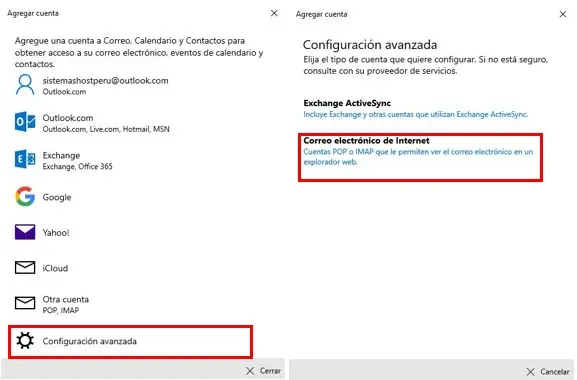
En la ventana Agregar cuenta pulsa o haz clic sobre Configuración avanzada, dentro de esta opción vamos a Correo electrónico de Internet.
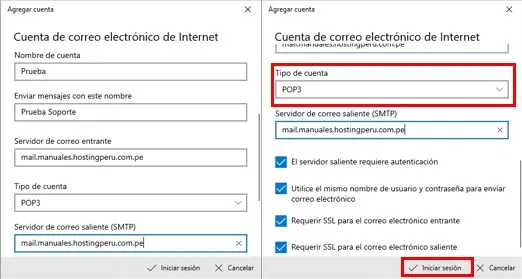
En la siguiente ventana, rellena todos los campos para configurar correctamente los parámetros del servidor entrante y saliente:
- Dirección de correo electrónico: tucuenta@tudominio.ext (la cuenta de correo que estás configurando, ext = .com, .net, .org, .biz, …)
- Nombre de usuario: tucuenta@tudominio.ext
- Contraseña: La contraseña de tu cuenta de correo.
- Nombre de cuenta: Nombre referencial de tu cuenta.
- Enviar mensajes con este nombre: ej. Juan Perez
- Servidor de correo entrante: mail.tudominio.ext
- Tipo de cuenta:
IMAP4: Descarga los mensajes sin borrarlos del servidor.
POP3: Descarga los correos en su ordenador y puede borrar la copia del servidor.
- Servidor de correo saliente (SMTP): mail.tudominio.ext
Te aparecerá una ventana indicando que tu cuenta se ha configurado correctamente. Ahora simplemente haz clic en Hecho.
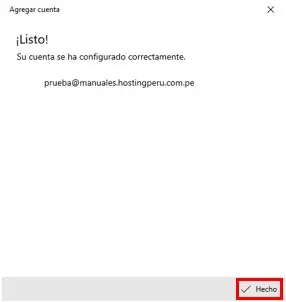
Y ¡Listo! Tu cuenta de correo ya estará configurada para la aplicación Correos en Windows 10
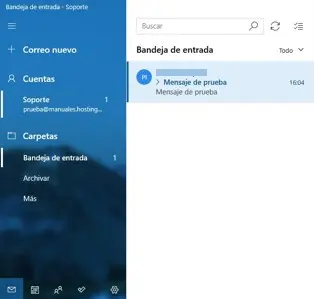
¿Cómo edito la configuración de mi cuenta en Correo?
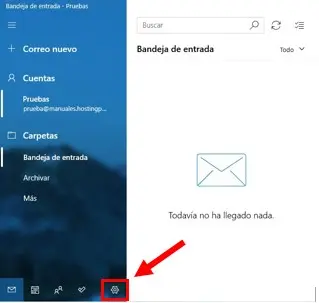
Si por algún motivo deseas cambiar la configuración de tu cuenta de correo ya configurada en Windows 10, primero debes ingresar a la aplicación Correos, y luego dar clic sobre la rueda en la parte inferior.
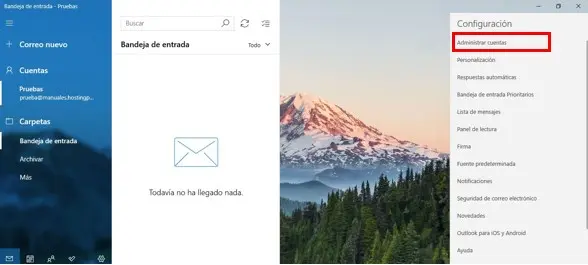
Nos aparecerá la información de configuración e iremos a “Administrar cuentas”
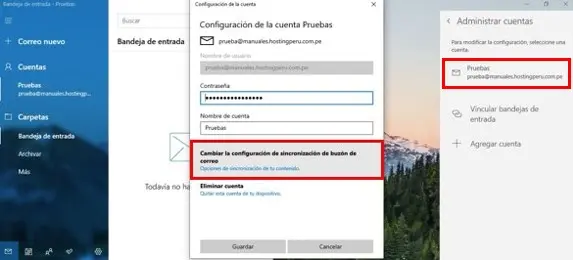
Hacemos clic sobre la cuenta que deseamos editar y nos mostrará la ventana “Configuración de la cuenta”. Y ya podemos comenzar con la edición de nuestra cuenta de correo dando clic en “Cambiar la configuración de sincronización de buzón de correo”
Luego damos clic en “Configuración avanzada del buzón de correo“.
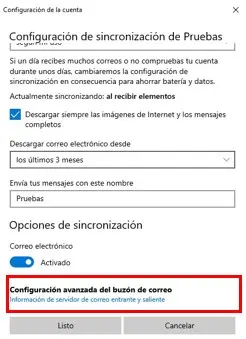
Aquí podrás editar las opciones del servidor de correo. Una vez hayas finalizado los cambios, haz clic en “Listo” para guardarlos:
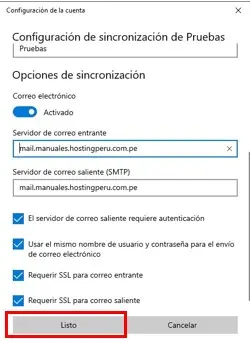
Y ¡Listo!, eso es todo, tendrás configurado tu correo con las actualizaciones que realizaste.