Cómo configurar un correo electrónico en Microsoft Outlook(POP3)
Actualizado el 7 de mayo de 2024
Tabla de contenidos
¿Cómo configurar correo electrónico en Outlook de escritorio (POP3)?
Paso #1
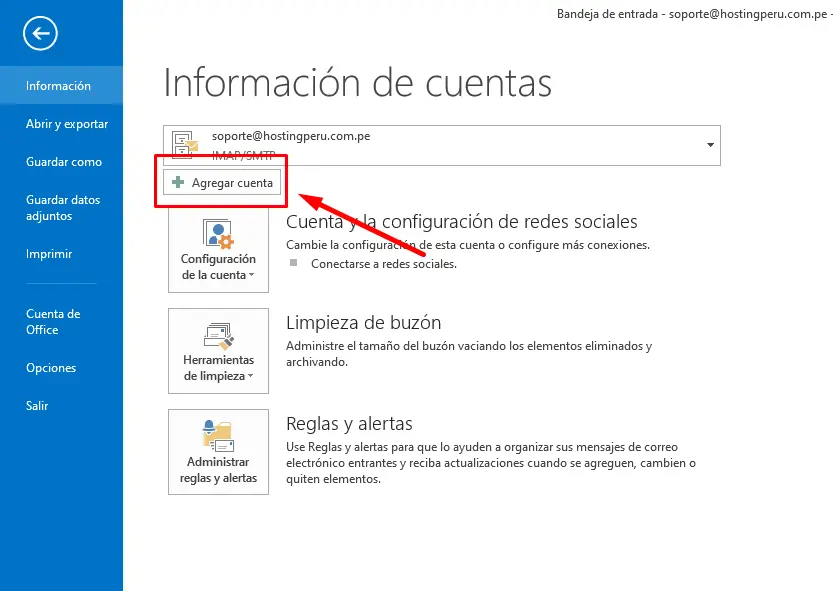
Si no es la primera vez que abre Outlook, no surgirá ninguna ventana para configurar. Por lo que debe hacer clic en “Archivo” y seleccionar “Agregar Cuenta” como en la siguiente imagen:
Paso #2
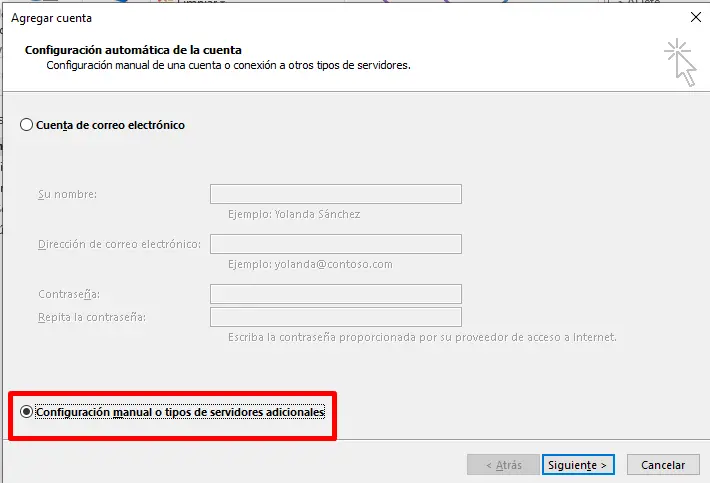
- Seleccione la opción “Configuración manual o tipos de servidores adicionales”.
- Haga clic en “Siguiente”
Paso #3
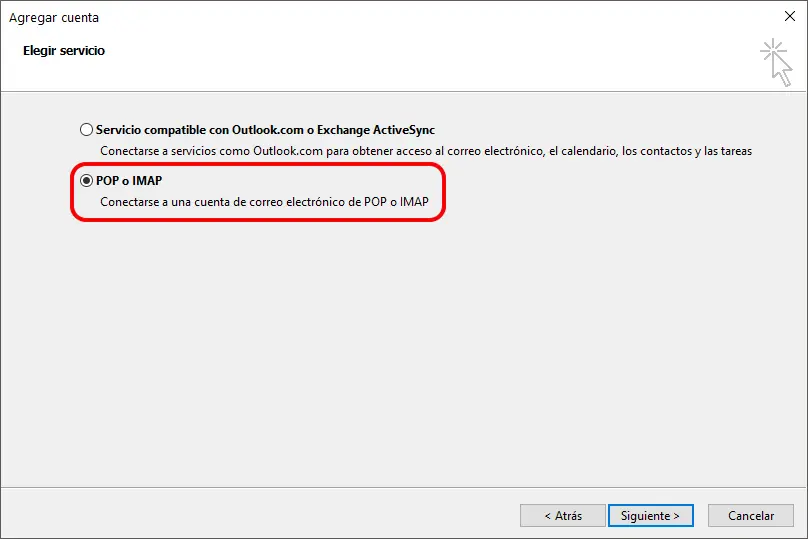
- Se abrirá una nueva ventana para Elegir servicio. Seleccione la opción “POP o IMAP”
- Haga clic en “Siguiente”.
Paso #4
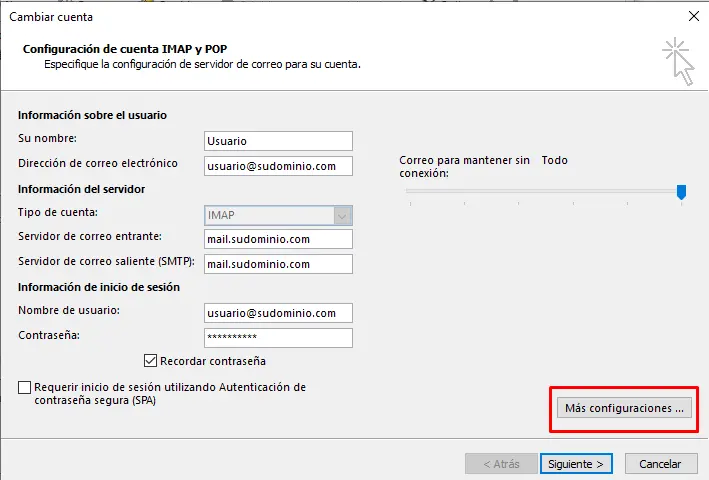
Se abrirá una nueva ventana para la configuración de cuenta.
- Su nombre: Indica tu nombre o el que identifica a la cuenta de correo. Por ejemplo: Usuario.
- Dirección de correo electrónico: Ingresa la cuenta de correo electrónico completa. Por ejemplo: usuario@sudominio.com
- Tipo de cuenta: POP3
- Servidor de correo entrante: Escriba mail.sudominio.com (reemplazando “sudominio.com” por el nombre del dominio que tiene registrado).
- Servidor de correo saliente (SMTP): Escriba mail.sudominio.com (reemplazando “sudominio.com” por el nombre del dominio que tiene registrado).
- Nombre de usuario: Ingresa la cuenta de correo electrónico completa. Por ejemplo: usuario@sudominio.com
- Contraseña: Ingresa la contraseña que asignaste a tu cuenta al momento de crearla por medio del panel de control.
- Seleccionar “Más configuraciones…”.
Paso #5
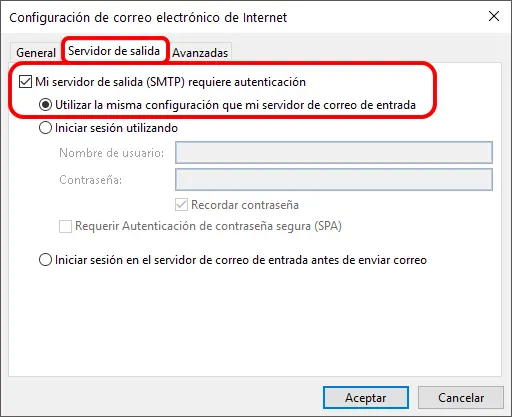
- Seleccionar la pestaña “Servidor de salida”
- Habilitar la opción “Mi servidor de salida (SMTP) requiere autenticación”
Paso #6
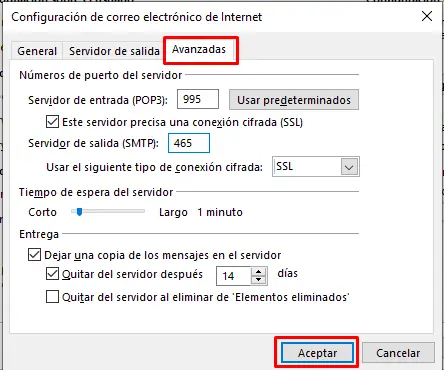
- Seleccionar la pestaña “Avanzadas”
- Servidor de entrada (POP3): 995
- Servidor de salida (SMTP): 465
- Cifrado: SSL
- Activar la opción “Dejar una copia de los mensajes en el servidor”
Paso #7
Clic en “Aceptar”. Luego Haga clic en “Siguiente” y habrá terminado.