
¿Cómo Crear y Gestionar Subdominios?
Actualizado el 7 de mayo de 2024
Tabla de contenidos
Creación y Gestión de Subdominios
Para el caso práctico usaremos el subdominio y dominio http://misubdomino.midominio.com. Usted deberá reemplazar ámbos por su propio subdominio y dominio.
Paso 1
Estando en el cPanel en el apartado de Herramientas de Hosting elegiremos Subdominios, teniendo en cuenta que el N° de subdominios que podemos crear dependerá del plan que poseamos, en este ejemplo en el apartado de la izquierda nos informa la cantidad de subdominios que tenemos creados del total. (Figura 1)
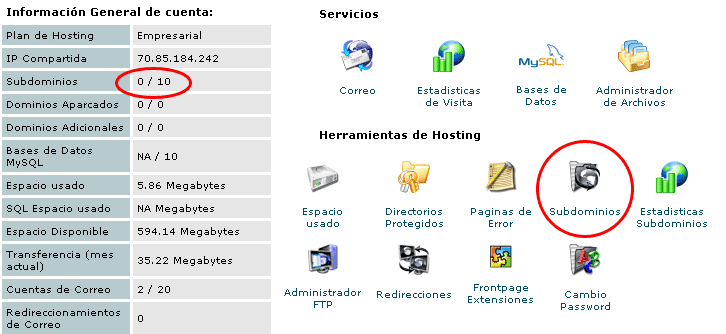
Figura 1
Paso 2
En la página de mantenimiento de subdominios en la primera caja de texto introduciremos el nombre de nuestro subdominio en el ejemplo misubdominio, en la lista despegable de la derecha elegiremos el dominio para el cual deseamos crear un subdominio si sólo tenemos uno lo dejamos por defecto tal como esta y presionamos el botón “Add”. (Figura 2)

Figura 2
Paso 3
Luego nos mostrará un mensaje de información indicándonos que la creación del subdominio fue satisfactoria pulsamos “Go Back” (Figura 3)
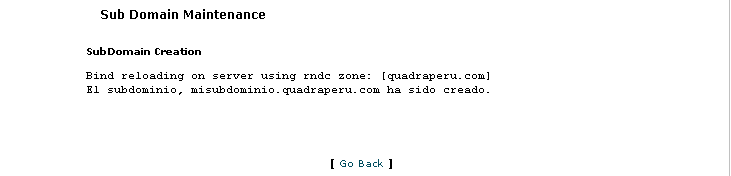
Figura 3
Paso 4
Si nos percatamos en el Administrador de Archivos del cPanel se habrá creado automáticamente una carpeta con el mismo nombre de nuestro subdominio, dentro de ella tendremos que crear un archivo html llamado index.html. (Figura 4)
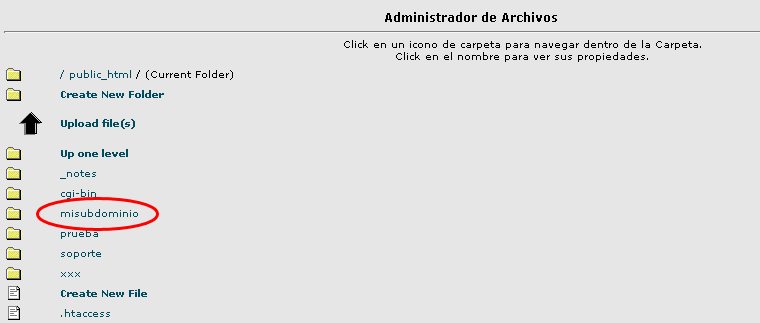
Figura 4
Paso 5
Después de haber creado o subido los archivos correspondientes hacemos una prueba en el navegador web. (Figura 5)
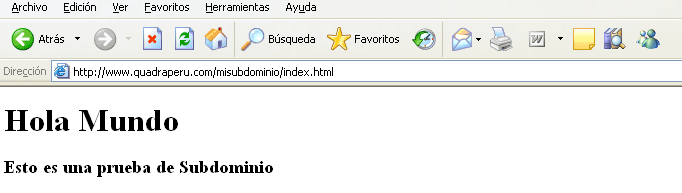
Figura 5
Paso 6
Estando otra vez en la página de mantenimiento de subdominios en la primera lista desplegable de la parte inferior elegiremos el subdominio correspondiente y pulsaremos el botón “Setup Redirection”. (Figura 6)
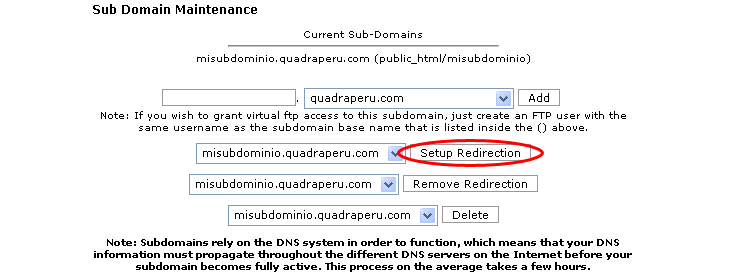
Figura 6
Paso 7
En la siguiente página introduciremos la dirección a la cual queremos que apunte el subdominio, como ejemplo:
http://midominio.com/misubdominio/index.html luego pulsaremos el botón “Save”.(Figura 7)
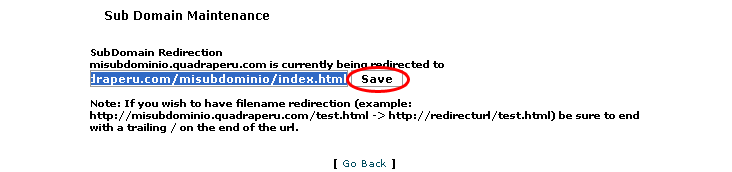
Figura 7
Paso 8
Luego aparecerá una página informativa en la cual nos indicará la correcta configuración del subdominio. (Figura 8)

Figura 8
Paso 9
A manera de comprobación ingresaremos al navegador web e introduciremos nuestro subdominio, como ejemplo:
http://misubdominio.midominio.com debiendo mostrarnos la página que configuramos como index.html. Si esto no ocurriera no olvide contactarse con Soporte de HostingPeru. (Figura 9)
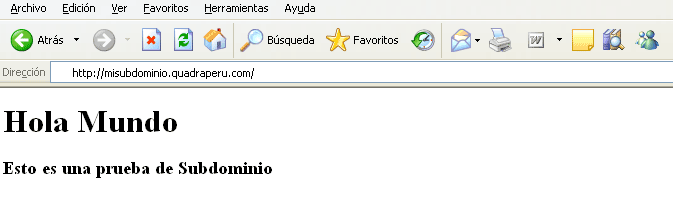
Figura 9
Paso 10
Las siguientes 2 listas desplegables de la página de mantenimiento de subdominios nos permiten: remover la redirección configurado en el paso anterior y eliminar el subdominio respectivamente. (Figura 10)
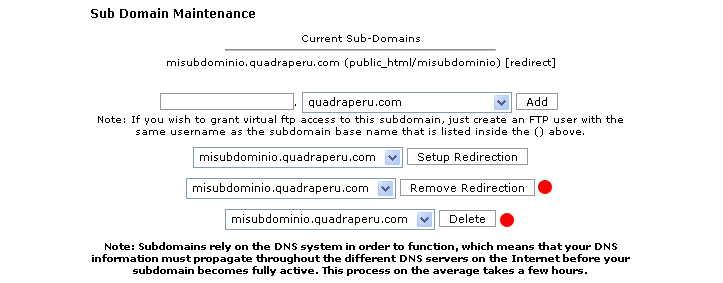
Figura 10
Ahora los subdominios ya están configurados, no olvide que para activar algunos subdominios debe contactarse con Soporte.