¿Cómo limpio mis cookies y cache de Chrome?
Actualizado el 7 de mayo de 2024
En tu computadora, abre Google Chrome.
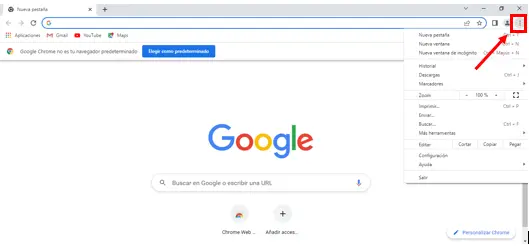
Y en la esquina superior derecha, haz clic en el símbolo Más.
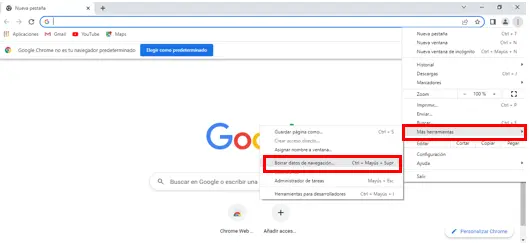
Luego haz clic en Más herramientas Borrar datos de navegación.
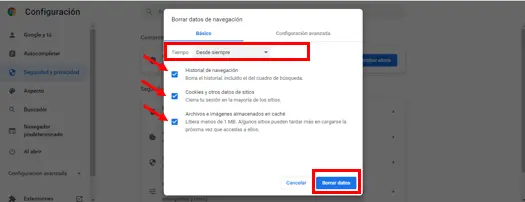
Te aparece la ventana Borrar datos de navegación y en la parte superior, elige un intervalo de tiempo. Para borrar todo, selecciona Desde siempre, además, marca las casillas junto a “Cookies y otros datos de sitios” y “Imágenes y archivos almacenados en caché”. Y luego haz clic en Borrar datos.
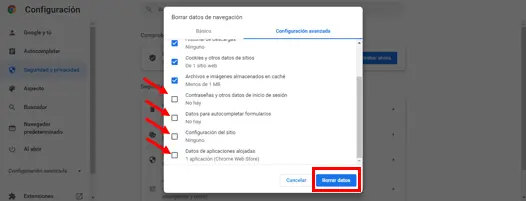
Y ¡Listo! Si deseas realizar un borrado más exhaustivo, puedes ingresar a configuración avanzada y seleccionar las opciones que desees borrar.