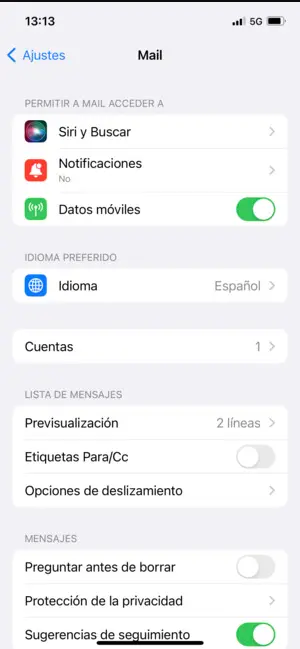
Configurar correo electrónico POP3/IMAP – Apple iPhone
Actualizado el 7 de mayo de 2024
Tabla de contenidos
- 1. Antes de empezar
- 2. Seleccione Ajustes
- 3. Desplácese y seleccione Mail
- 4. Seleccione Añadir Cuenta
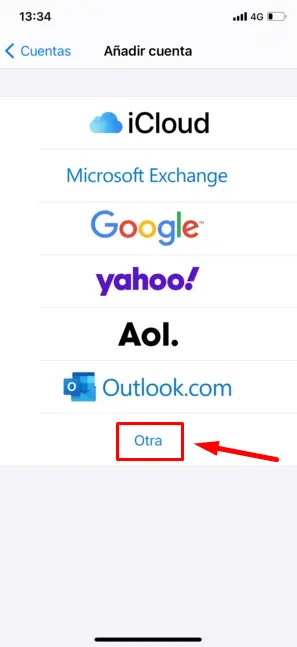
- 5. Seleccione Otra
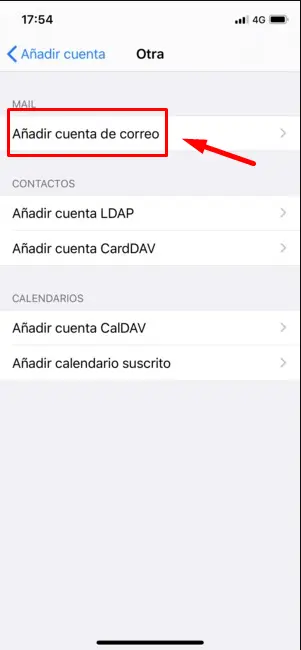
- 6. Seleccione Añadir Cuenta de Correo
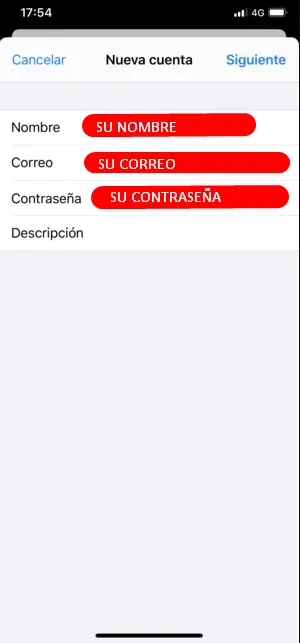
- 7. Introduzca la información necesaria y seleccioné siguiente
- 8. Seleccione POP o IMAP e introduzca la información de correo electrónico para SERVIDOR CORREO ENTRANTE
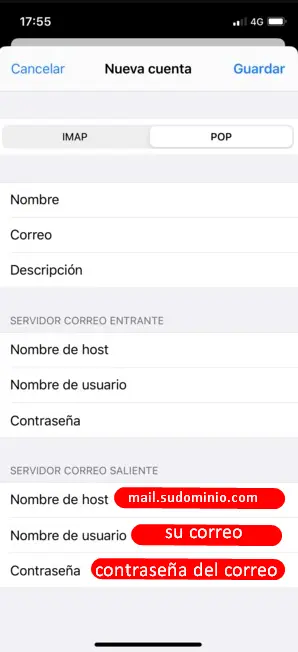
- 9. Introduzca la información correo para el SERVIDOR CORREO SALIENTE y seleccione Guardar
- 10. Su cuenta está lista para usar
1. Antes de empezar
Asegúrese de tener la siguiente información:
- Su dirección de correo electrónico
- Contraseña
- Nombre de usuario
Su Internet debe ser configurado antes de comenzar con esta guía.
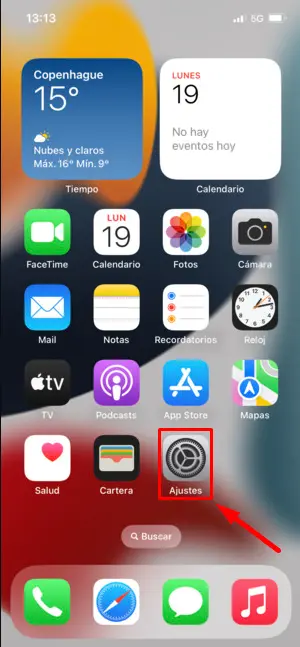
2. Seleccione Ajustes
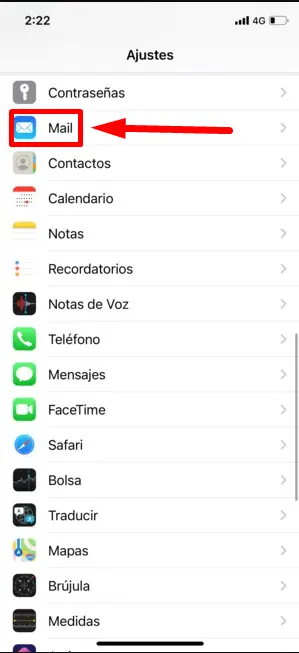
3. Desplácese y seleccione Mail
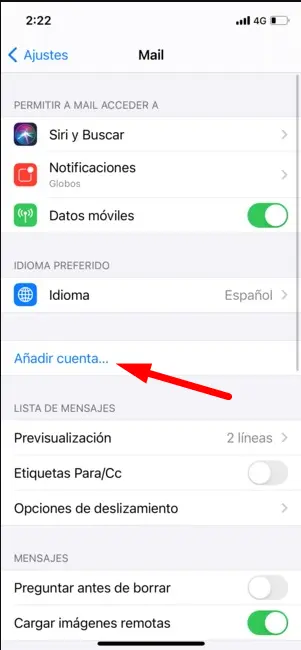
4. Seleccione Añadir Cuenta
5. Seleccione Otra
6. Seleccione Añadir Cuenta de Correo
7. Introduzca la información necesaria y seleccioné siguiente
Nota: La contraseña distingue entre mayúsculas y minúsculas.
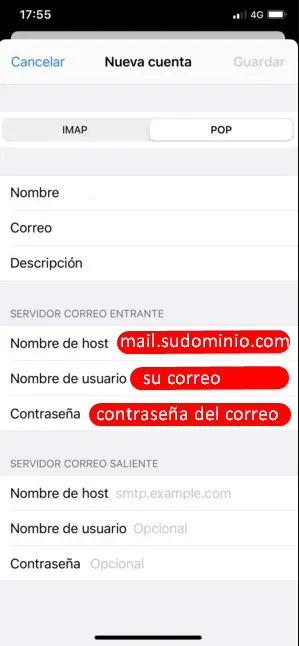
8. Seleccione POP o IMAP e introduzca la información de correo electrónico para SERVIDOR CORREO ENTRANTE
Nota: La contraseña distingue entre mayúsculas y minúsculas.
9. Introduzca la información correo para el SERVIDOR CORREO SALIENTE y seleccione Guardar
10. Su cuenta está lista para usar