Administrar Backup
Actualizado el 11 de diciembre de 2024
Paso 1
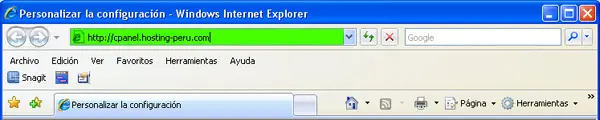
Ingrese a su panel de control web del Hosting cPanel. Puede hacerlo con http://cpanel.sudominio.com o http://sudominio.com/cpanel
(IMPORTANTE: Para el caso práctico usaremos el dominio www.hosting-peru.com. Usted deberá reemplazar este dominio hosting-peru.com por su propio dominio)
Paso 2
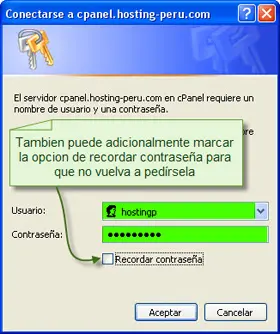
Ingresamos nuestro usuario y contraseña enviado en el correo DATOS DE CUENTA WEB al adquirir el servicio
Paso 3
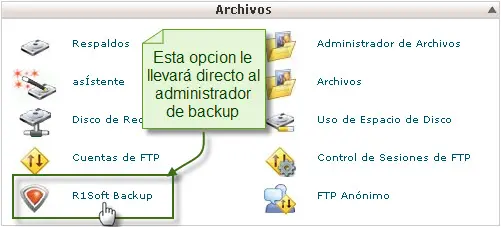
Estando en el cpanel Ubicamos la sección ARCHIVOS y hacemos clic en la opción R1Soft Backup
IMPORTANTE:
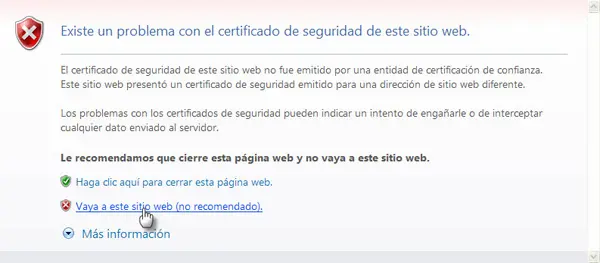
Puede que en algún momento nos salga el siguiente mensaje de error mostrándonos que no reconoce el certificado de seguridad. De ser así, solo tenemos que aceptarlo haciendo clic en Vaya a este Sitio Web (No recomendado) y aceptar las opciones que aparecerán para poder admitir el certificado. (En el común de los casos no nos saldrá este mensaje sino que se logueará de frente y obviara los PASOS 4 y 5)
Paso 4
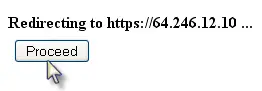
Hacer clic en Proceed
Paso 5
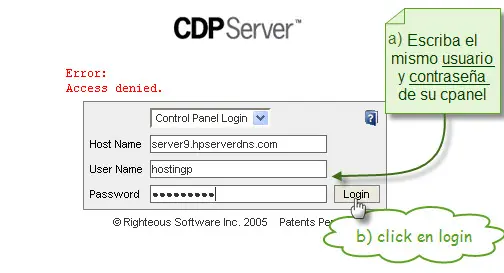
Ingresar el usuario y contraseña y hacer clic en Login
Paso 6
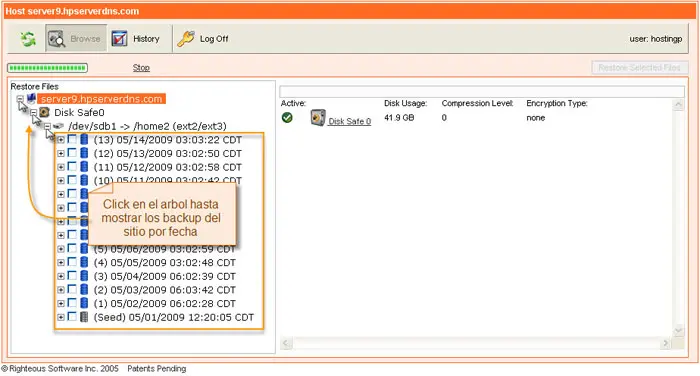
A continuación mostrará el panel de Backup en el que tendremos que desplegar el árbol hasta ver los backup por fecha. Recuerde que el servidor de Backup guarda los últimos 30 días, Además de una fecha raíz que puede cambiar de acuerdo a la fecha en la que se empezó a generar copias de seguridad.
Paso 7
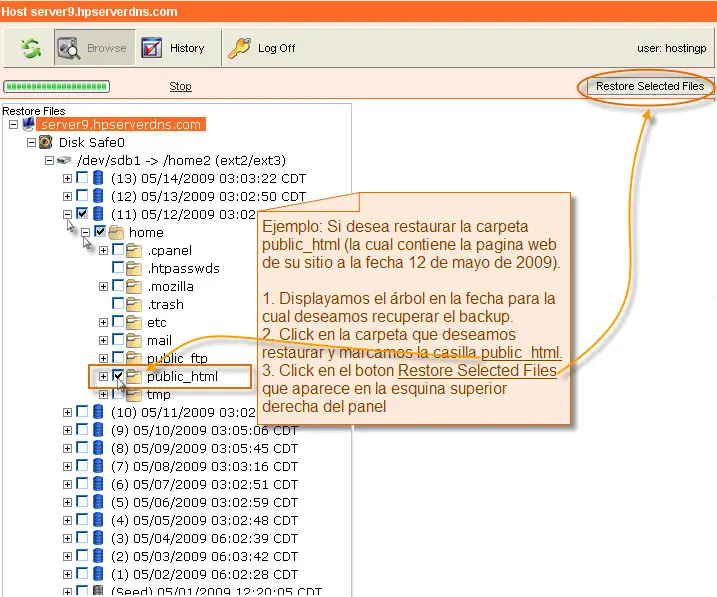
Luego de haber elegido la fecha para la cual recuperamos el backup, procedemos a elegir que elemento deseamos recuperar. Si deseamos recuperar toda la raíz de su cuenta entonces basta con hacer clic en la casilla de la fecha; sin embargo, si deseamos que recupere solo los correos o la página web elegimos la carpeta deseada.
NOTA:
Como vemos en la figura de abajo la carpeta home es la carpeta principal (carpeta raíz) para la cual se genera el backup completo. En ella encontramos toda la información de nuestra cuenta. Si solo deseamos recuperar correos elegimos la carpeta mail (Podemos marcar la casilla correspondiente para que recupere todo los correos hasta esa fecha o solamente desplegarla hasta encontrar el correo específico que deseamos recuperar)
En este ejemplo Recuperaremos el sitio web (Public_html).
Paso 8
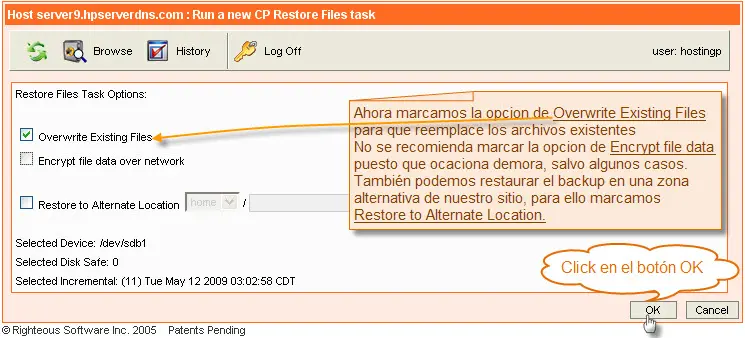
Luego aparece la siguiente pantalla donde elegimos las opciones deseadas. y hacemos clic en el botón OK
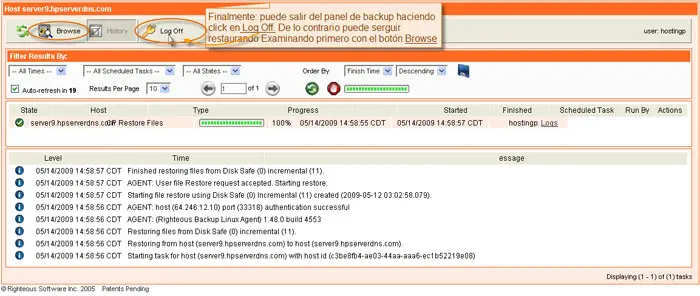
Finalmente
El panel nos muestra la barra de progreso y al terminar nos da los mensajes de tarea completada.