
¿Cómo Crear Bases de Datos MySQL desde el Cpanel?
Actualizado el 18 de noviembre de 2024
Creación de Bases de Datos
Al contar con un servicio de alojamiento web cPanel, crear una base de datos es un proceso sencillo y rápido. Esto se debe a que cPanel, reconocido como uno de los paneles de control más populares basados en Linux, está diseñado para facilitar la gestión de sitios web y bases de datos. A continuación, te presentamos una guía paso a paso para crear bases de datos MySQL desde el cPanel:
Paso 1
Entrando al cPanel
Primero entramos al cPanel de nuestro espacio, normalmente se suele escribir la carpeta cpanel/ después de nuestro dominio, por ejemplo http://www.ejemplo.com/cpanel/ (Figura 1) , y/o también se puede entrar de las siguientes formas https://www.ejemplo.com:2083/. o http://cpanel.ejemplo.com.
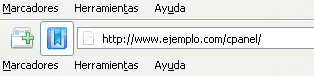
Figura 1
Paso 2
Bases de Datos MySQL
Ahora, debemos entrar a sección de Bases de Datos MySQL. Para esto, damos clic en el hipervínculo MySQL Bases de Datos. (Figura 2)

Figura 2
Paso 3
Creamos una Base de Datos
En la sub-sección Crear una Nueva Base de Datos, encontramos el campo de texto Nueva Base de Datos: , allí introducimos el nombre de nuestra futura base de datos, y damos clic en el botón “Crear Base de Datos”. (Figura 3)

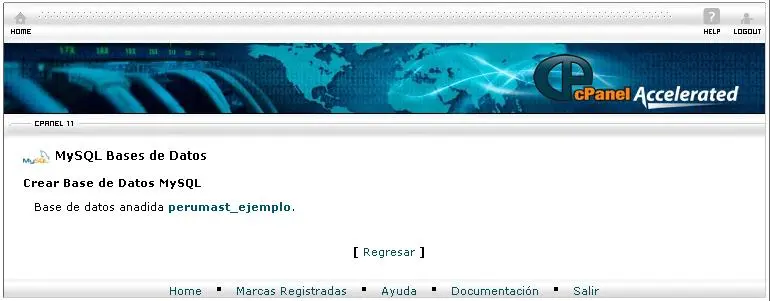
Figura 3
Paso 4
Creamos un Usuario y una Contraseña
Es normal que las bases de datos tengan usuarios y contraseñas, normalmente se usa un solo usuario con todos los permisos como escribir, actualizar, borrar, etc. Pero hay proyectos grandes, donde se usan varias bases de datos, y varios usuarios tienen que escribir en ellas, normalmente se usan diferentes usuarios con permisos en el CMS, pero hay veces que uno puede hacerlo directamente desde usuarios en las bases de datos.
Para crearlos, debemos escribir el nombre del usuario, y la contraseña en los siguientes campos, y damos clic en “Crear Usuario”. (Figura 4)
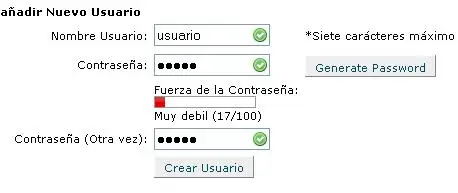
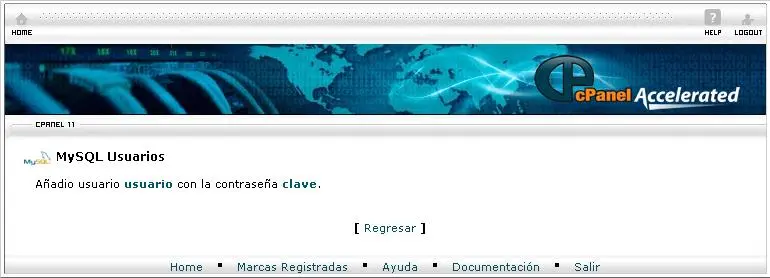
Figura 4
Paso 5
Vinculamos al usuario con la BD
Una vez creado el usuario es necesario vincularlo a la base de datos, incluso un solo usuario, puede ser vinculado a varias bases de datos.
Primero elegimos el usuario del campo Usuario:, y la base de datos del campo Base de Datos: , Hacemos clic en Añadir (Figura 5) y posteriormente seleccionamos TODOS LOS PRIVILEGIOS, y damos clic en el botón “Hacer Cambios“. (Figura 6)
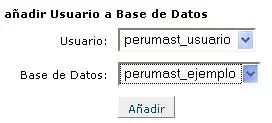
Figura 5
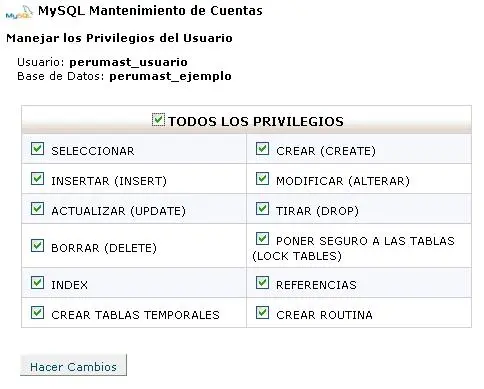
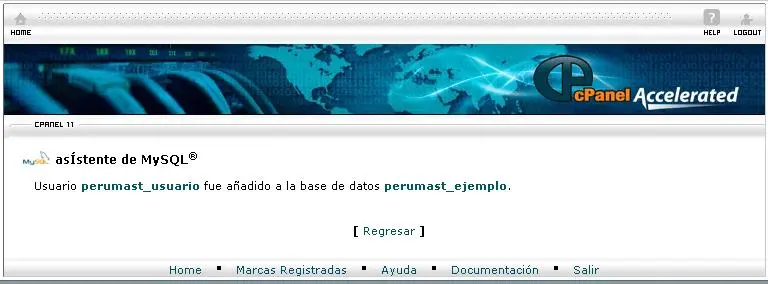
Figura 6
FINALMENTE: Podemos apreciar la base de datos creada con un usuario asignado. Note que al nombre de la base de datos y al usuario le precede el usuario del cpanel. ejemplo: perumast_ejemplo y perumast_usuario (Figura 7)

Figura 7
Las bases de datos son sencillas de crear, hay distintas formas de hacerlo, pero en nuestro servidor sólo se pueden crear mediante el cPanel. Pudiéndose gestionar con el PhpMyAdmin.