
¿Cómo Importar Scripts MySQL desde el PhpMyAdmin?
Actualizado el 7 de mayo de 2024
Importación de Scripts con PhpMyAdmin
Paso 1
Luego de haber creado las bases de datos y los respectivos usuarios los cuales se explican en el manual de Creación de Bases de Datos publicado en este mismo sitio, procedemos a ingresar al enlace PhpMyAdmin ubicado en la parte inferior del apartado base de datos del cPanel. (Figura 1)


Figura 1
Paso 2
Con phpMyAdmin podremos gestionar nuestras bases de datos MySQL, la pantalla inicial (Figura 2) da la opción tanto de seleccionar una base de datos ya creada desde el menú de la izquierda, como de crear una nueva base de datos (Esta opción está deshabilitada, por lo que deberá crear la base manualmente desde cPanel).
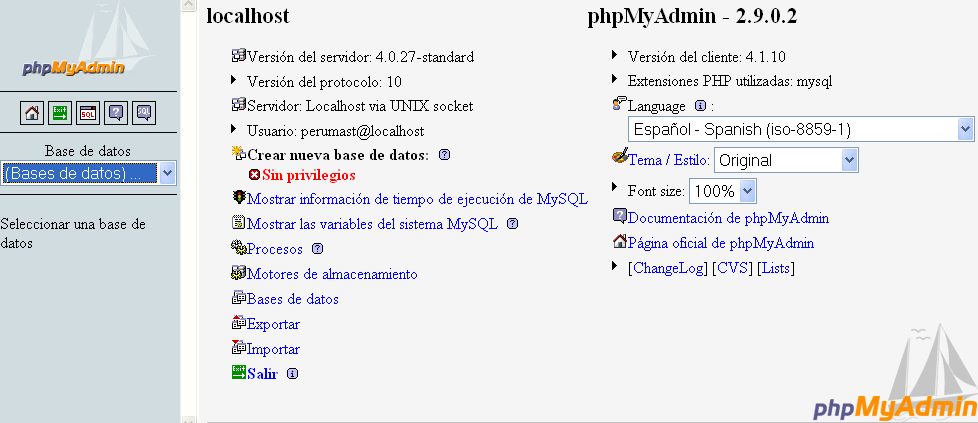
Figura 2
Paso 3
Para seleccionar una base de datos existente, desplegaremos el combo de la izquierda de la pantalla, y elegimos la base de datos. (Figura 3)
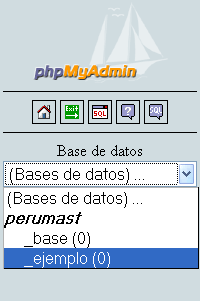
Figura 3
Paso 4
Una vez seleccionada elegimos la pestaña “Importar”. (Figura 4)
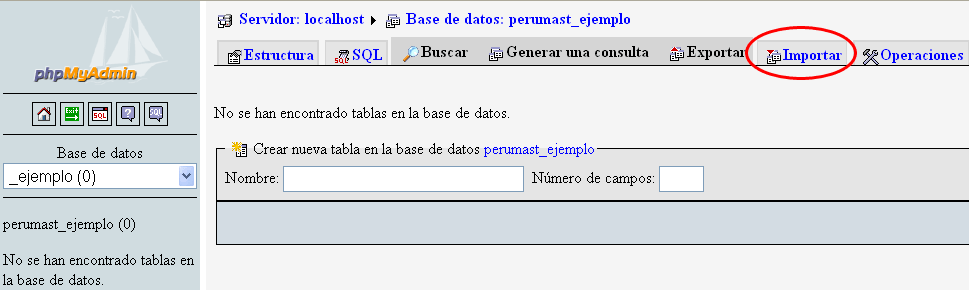
Figura 4
Paso 5
Luego pulsamos el botón “examinar” se mostrará una caja de carga de archivos buscamos, seleccionamos nuestro script y pulsamos el botón “abrir”. (Figura 5)
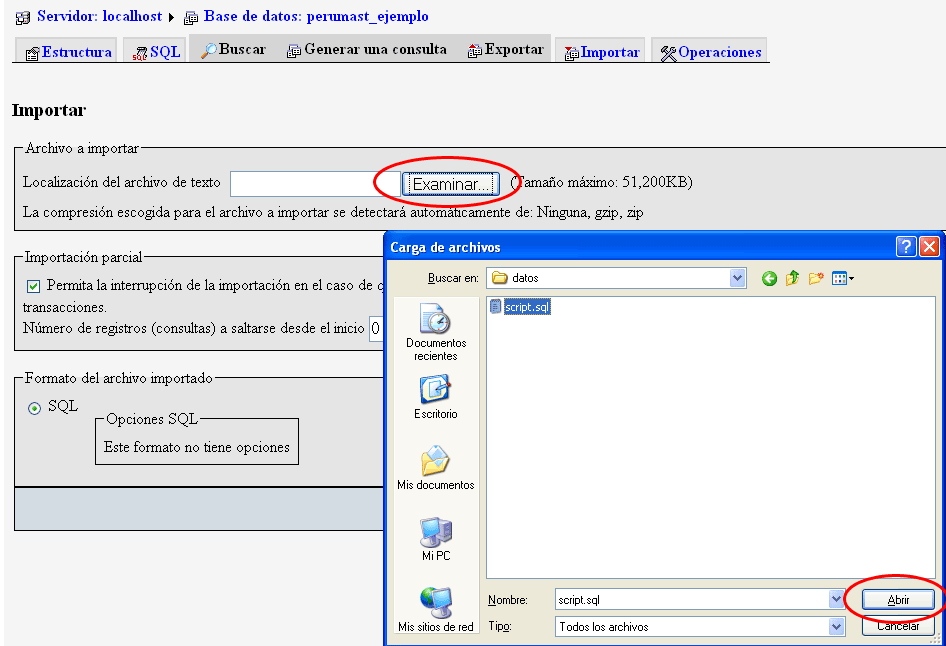
Figura 5
Paso 6
Después del paso anterior se mostrará en la caja de texto la ruta de nuestro script en nuestra PC a manera de verificación.
Luego de verificar la conformidad pulsamos el botón “Continuar” ubicado en la parte inferior. (Figura 6)
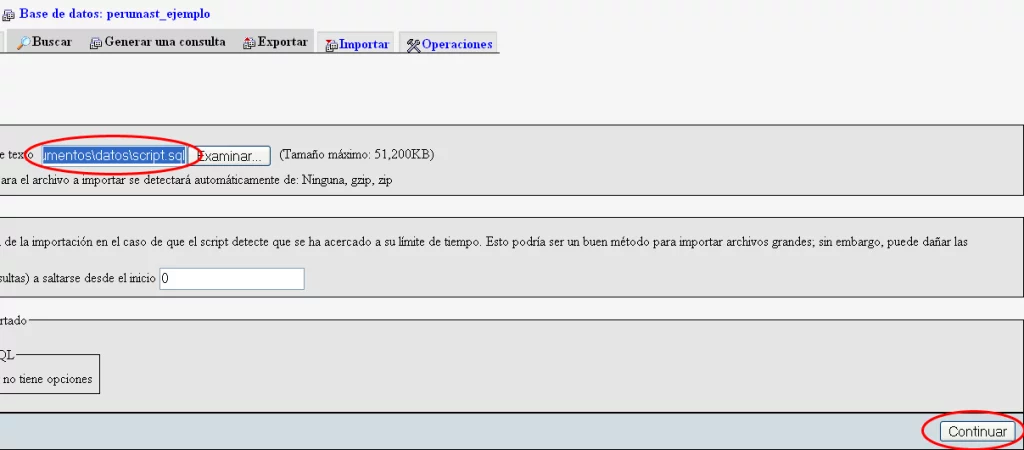
Figura 6
Paso 7
La siguiente pantalla si es que todo ha salido bien nos muestra que la importación ha sido satisfactoria, si por el contrario nos mostrara algún error seria por causa del script mismo y ya no por configuración. (Figura 7)

Figura 7
Luego ya puede añadir, modificar,eliminar tablas, campos, insertar datos, etc. Suponiendo que Ud. conoce del tema.