
¿Cómo configurar un gestor FTP (Filezilla)?
Actualizado el 7 de mayo de 2024
Configuración de Gestor FTP
Para el caso práctico usaremos el dominio www.midominio.com. Usted deberá reemplazar este dominio midominio.com por su propio dominio.
Paso 1
Primero descargar el programa FILEZILLA, http://filezilla-project.org/download.php escoger el sistema operativo (Windows, Linux) en el que se encuentra. Ejecutar el programa y configurar de forma tipica.
Para poder verificar los datos que se usaran debemos loguearnos al cPanel donde podremos corroborar que la contraseña se encuentra correcta de esta forma se podrá configurar el gestor FTP exitosamente. (Fig. 01)
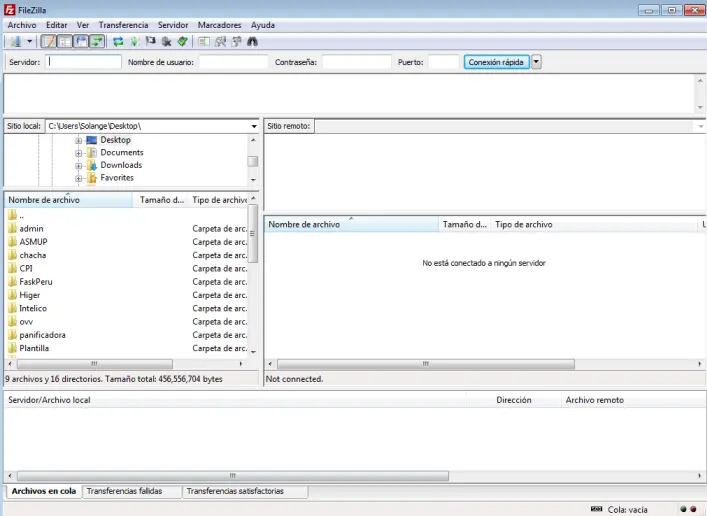
Fig. 01
Paso 2
La configuración se realizará de la siguiente forma Servidor: ftp.midominio , Puerto: 21 , Usuario: (colocamos el usuario del cpanel) , Contraseña:(Contraseña del cPanel)
Usted deberá reemplazar este usuario User por su propio usuario. (Fig. 02)
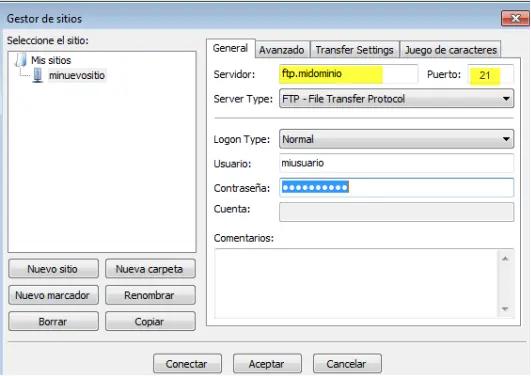
Fig. 02
Paso 3
Dentro de este paso podremos visualizar los archivos que desea subir o puede sacar un backup de su sitio. El único paso a seguir es seleccionar los archivos que se desean cargar o descargar y arrástralos a la carpeta “public_html” para el caso del servicio de hosting en LINUX o “httpdocs” para el servicio de hosting en WINDOWS. Si desea realizar un backup de su sitio se dirige a las carpetas mencionadas según sea el caso del servicio de hosting de esta forma copia y busca la carpeta destino en su escritorio local. (Fig. 03)
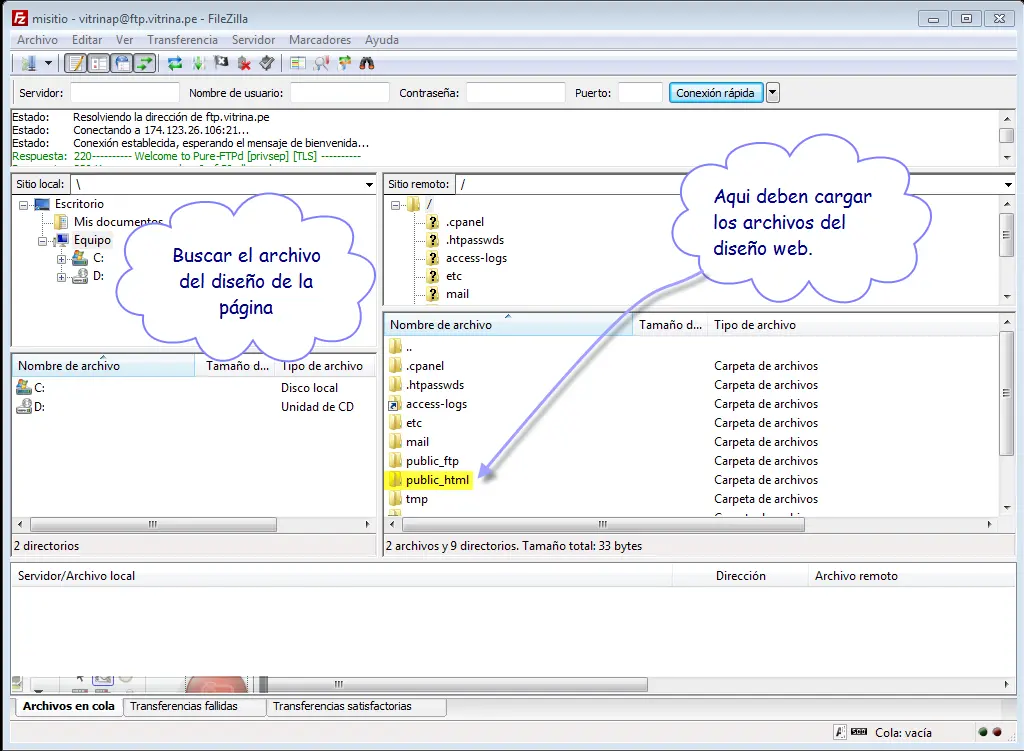
Fig. 03