
Cómo configurar cuenta de correo en Android
Actualizado el 7 de mayo de 2024
1. Dirígete a la aplicación “Correo”, te aparecerá la siguiente pantalla:
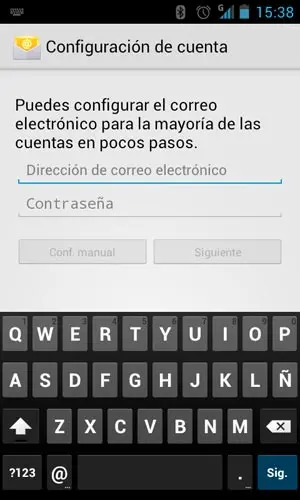
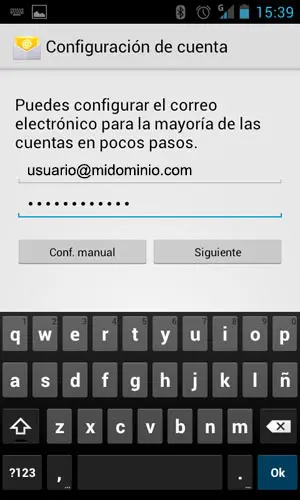
2. Introduce tu cuenta de correo completa y la contraseña que has elegido. Pulsa “Siguiente”
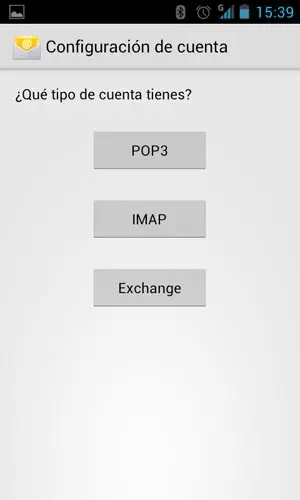
3. Pulsa la opción “IMAP”, de esta manera cuando leas un correo con tu smartphone Android, el correo no será eliminado del servidor y podrás leerlo desde tu PC por ejemplo.
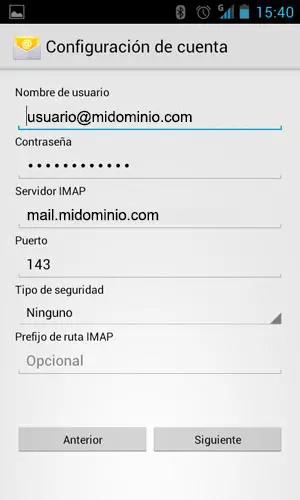
4. Configurar el servidor de entrada: Introduce de nuevo tu cuenta de correo completa y la contraseña que has elegido, como servidor IMAP deberás indicar “mail.midominio.com” (cambiando midominio.com por tu dominio), pulsa “Siguiente”
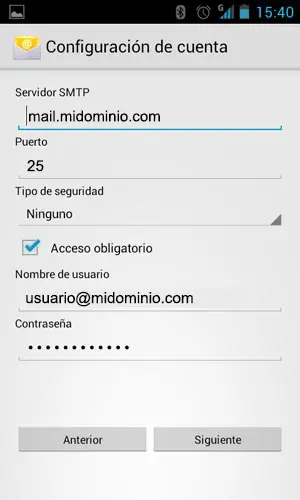
5. Configurar el servidor de salida: En “Servidor SMTP” deberás indicar “mail.midominio.com” (cambiando midominio.com por tu dominio), marca la opción “Acceso obligatorio”, introduce tu cuenta de correo completa y la contraseña. Pulsa “Siguiente”
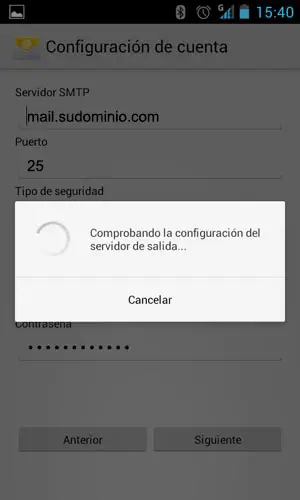
6. Ahora tu smartphone comprobará los datos que has indicado:
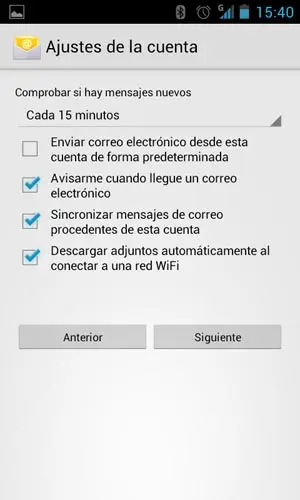
7. Selecciona la frecuencia con la que el smartphone comprobará si hay nuevos correos y pulsa en “Siguiente”:
8. Finalmente escribe el nombre que deseas que aparezca al enviar los correos y pulsa en “Siguiente”:
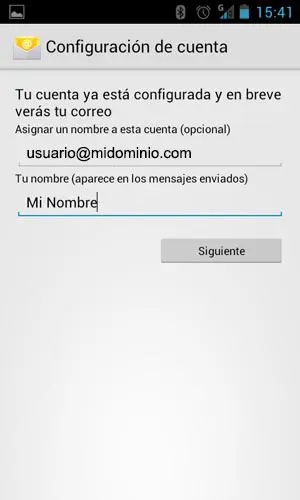
9. ¡Ya está! Has finalizado la configuración de tu cuenta de correo, en unos minutos empezarán a aparecer tus correos en tu smartphone Android.