Cómo configurar una cuenta de correo electrónico en tu iPhone, iPad o iPod touch
Actualizado el 7 de mayo de 2024
Elegir tu cuenta
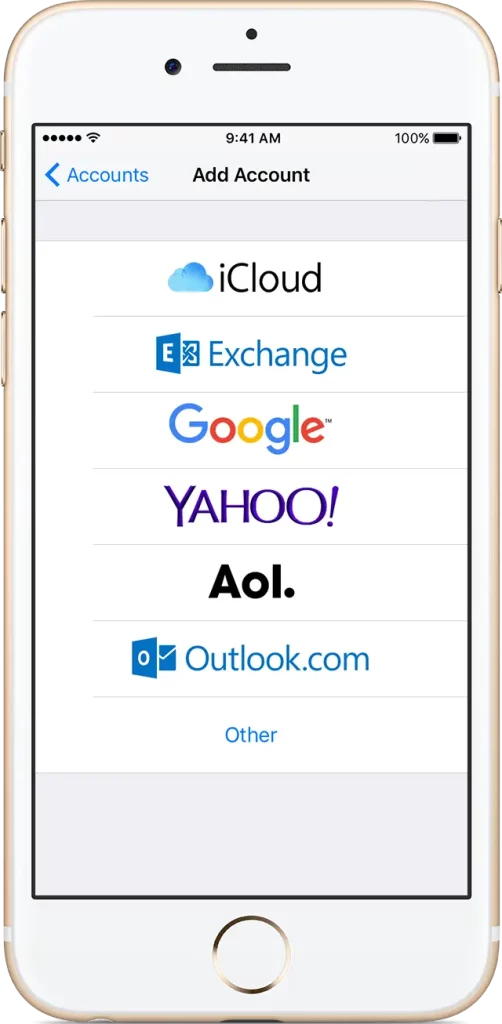
- Ve a Ajustes > Correo > Añadir cuenta.
- Selecciona la opción “Otro”.
- Pulsa Añadir cuenta, pulsa Otro y, a continuación, pulsa Añadir cuenta de correo.
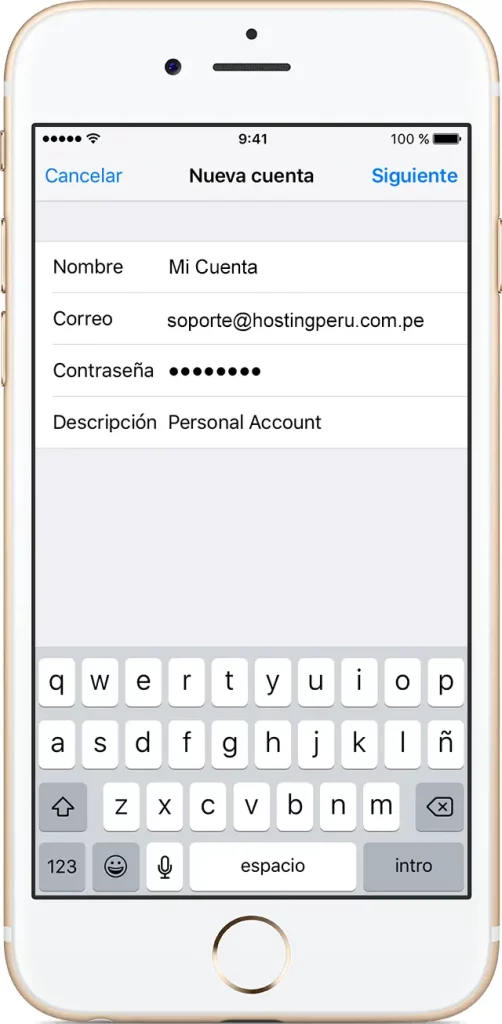
- Ahora deberás configurar la cuenta, para ello necesitarás indicar el nombre que quieres que aparezca al enviar los correos, la dirección de correo completa que estás configurando, la contraseña que has elegido al crearla y la descripción de la cuenta.
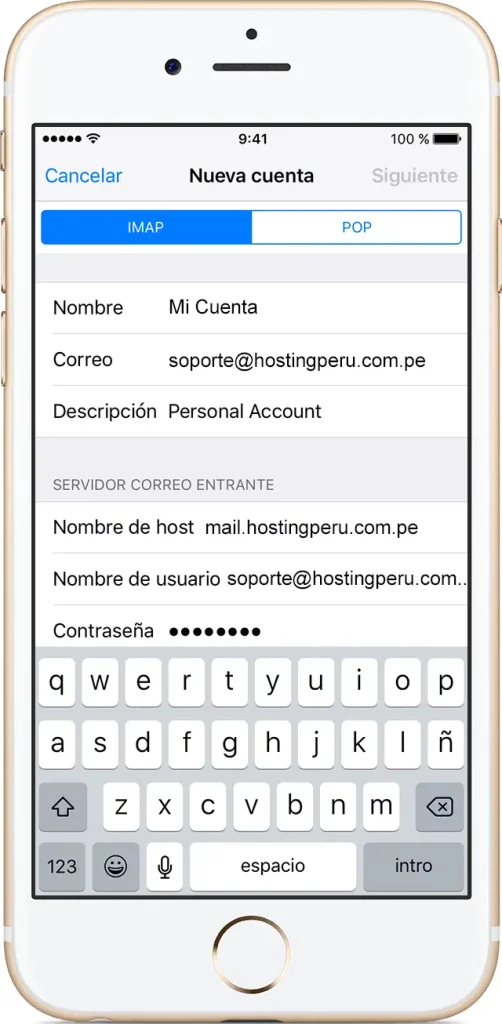
- Ahora deberás configurar los servidores de correo entrante y saliente: Servidor correo entrante: Nombre de host: mail.tudominio.com Nombre de usuario: La cuenta de correo completa que estás configurando. Contraseña: La contraseña elegida. Servidor correo saliente: Nombre de host: mail.tudominio.com Nombre de usuario: La cuenta de correo completa que estás configurando. Puerto SMTP: 465 Contraseña: La contraseña elegida. Pulsa en “Siguiente”
- Ahora el iPhone procederá a la verificación de los datos que has indicado. Después te aparecerá el aviso “Imposible verificar identidad del servidor”, no te preocupes, simplemente pulsa el botón continuar (deberás pulsarlo dos veces, una para el servidor de entrada y otro por el de salida).
- ¡Listo! Ya has completado la configuración de la cuenta, únicamente faltará pulsar el botón “Guardar” que aparecerá.