¿Cómo crear una firma con imagen en el webmail (Round Cube)?
Actualizado el 7 de mayo de 2024
Para el caso práctico usaremos el dominio www.hpservidor.com. Usted deberá reemplazar este dominio con el nombre real del que posee.
Para ello debe recordar que el acceso al webmail, los cuales son los siguientes:
http://sudominiocompleto/webmail ó http://webmail.sudominiocompleto
PASO 01
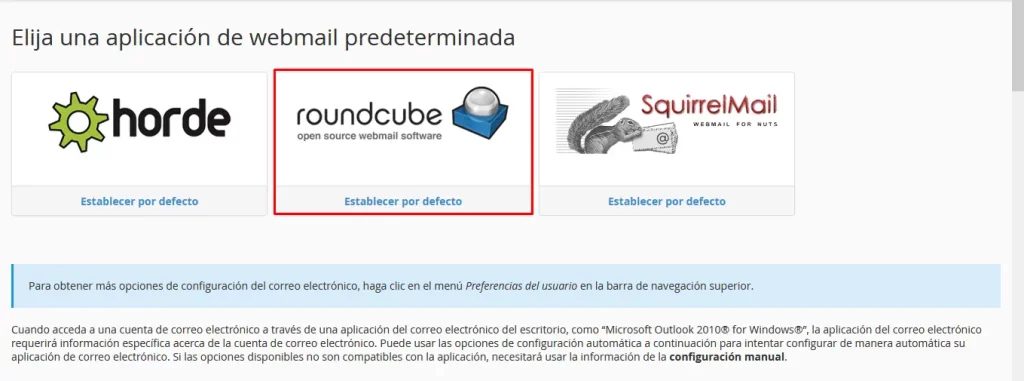
Para poder realizar la creación de la firma en el round cube, primero se debe ingresar al webmail, en el cual debe escoger el cliente de correo “ROUND CUBE”
PASO 02
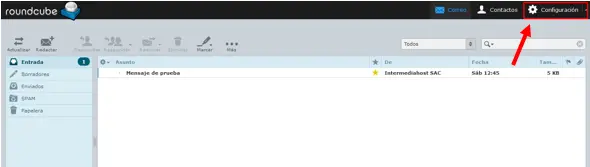
Luego de ingresar al “Round cube” nos ubicamos en la opción “CONFIGURACIÓN”
PASO 03
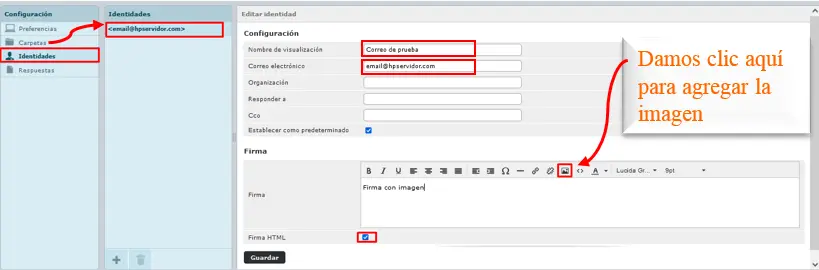
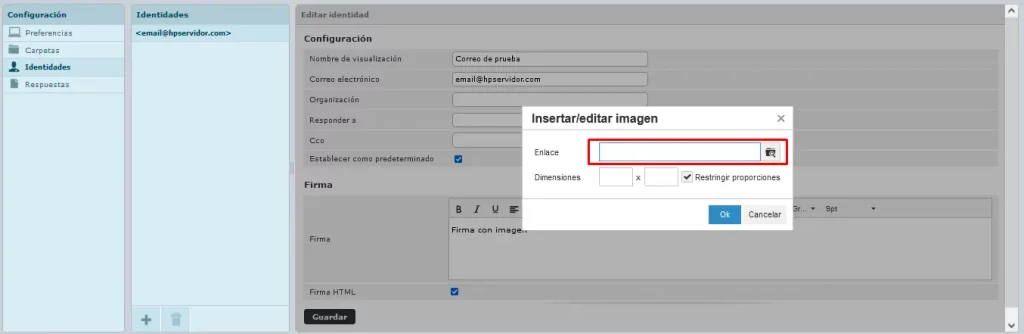
En este paso nos dedicaremos a ver las “IDENTIDADES” en el cual nos mostrará la opción de crear una firma con imagen. Damos clic en Identidades y luego damos clic en la identidad creada por defecto. Colocamos el nombre con el que se visualizará nuestra firma, y en caso requieras otros datos adicionales.
PASO 04
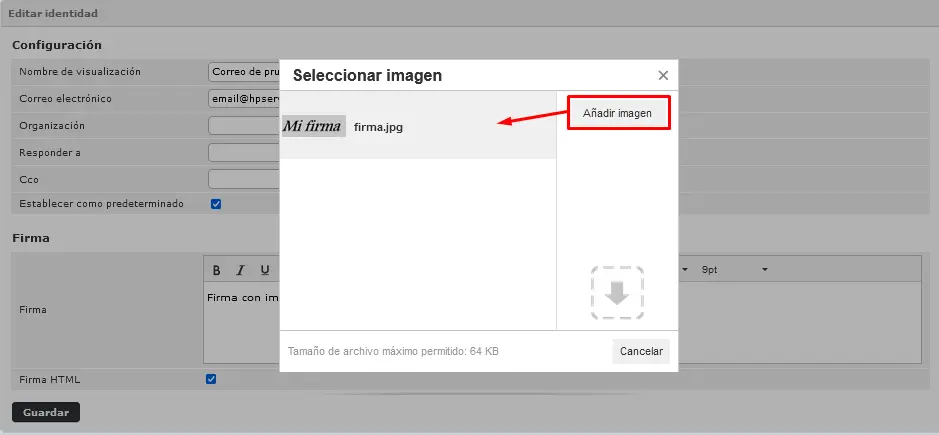
Seleccionamos la imagen que colocaremos en nuestra firma
PASO 05
Una vez visualizada la firma damos clic sobre la imagen
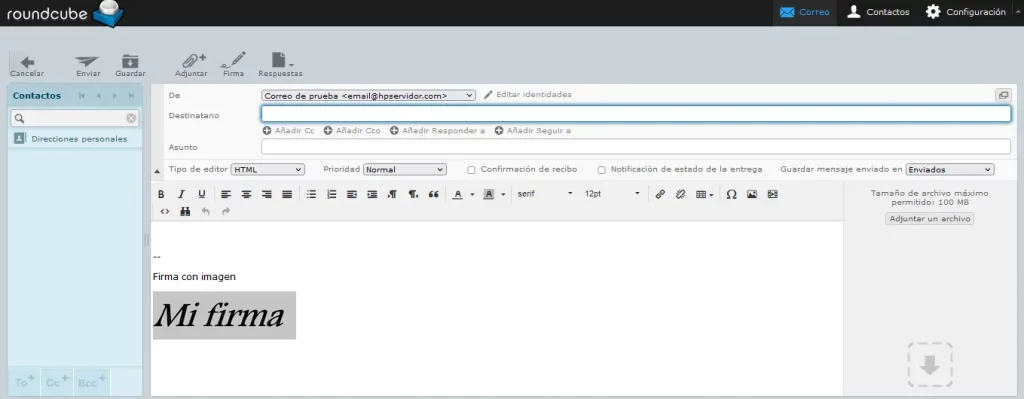
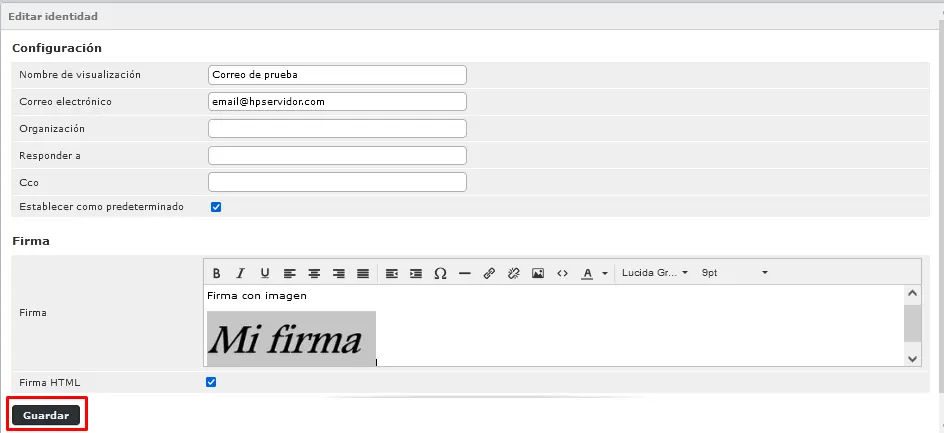
Y ¡Listo!, así visualizaremos la firma
PASO 06
Vamos a redactar un mensaje, y así verificamos que la creación de la firma a sido exitosa.