
¿Cómo configurar un correo electrónico en Microsoft Outlook 2003?
Actualizado el 7 de mayo de 2024
Configuración de correos con Microsoft Outlook 2003
Para el caso práctico usaremos el dominio www.sudominio.com. Usted deberá reemplazar este dominio sudominio.com por su propio dominio.
PASO 1
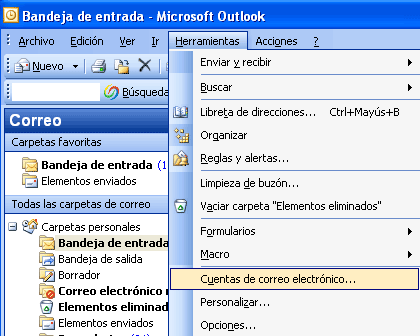
Pulsaremos en el menú superior sobre la opción “Herramientas”, y en el desplegable que se abrirá pulsaremos sobre “Cuentas de Correo Electrónico… “.
PASO 2
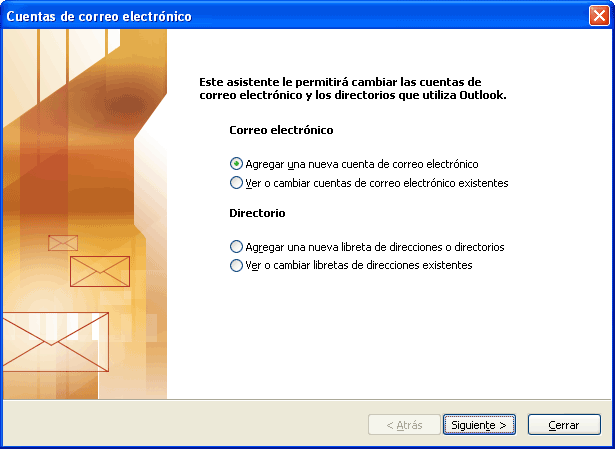
Se abrirá la siguiente caja de diálogo. En ella deberemos seleccionar “Agregar una nueva cuenta de correo electrónico” y posteriormente pulsaremos el botón “Siguiente”.
PASO 3
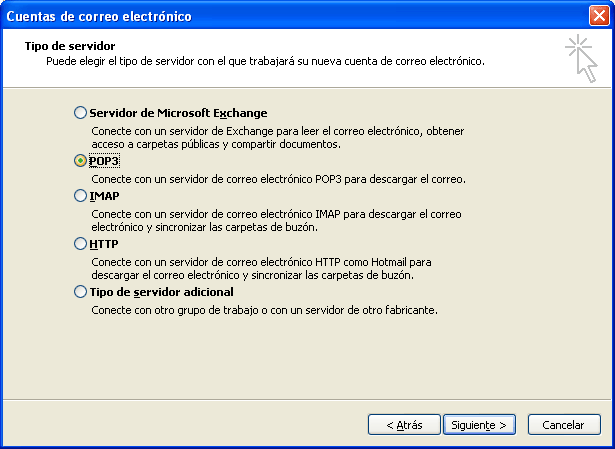
Se abrirá la siguiente caja de diálogo. En ella deberemos seleccionar “POP3” y posteriormente pulsaremos el botón “Siguiente”.
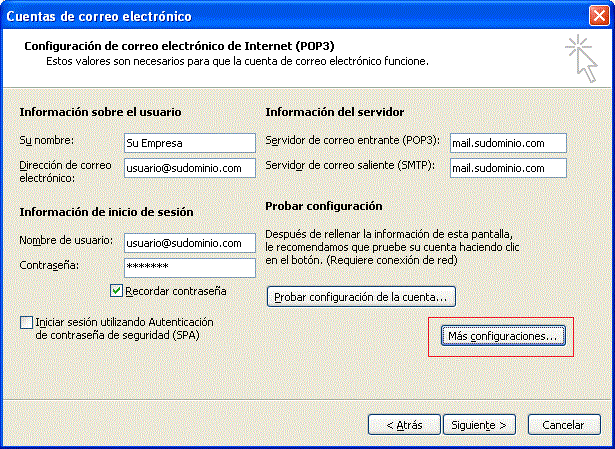
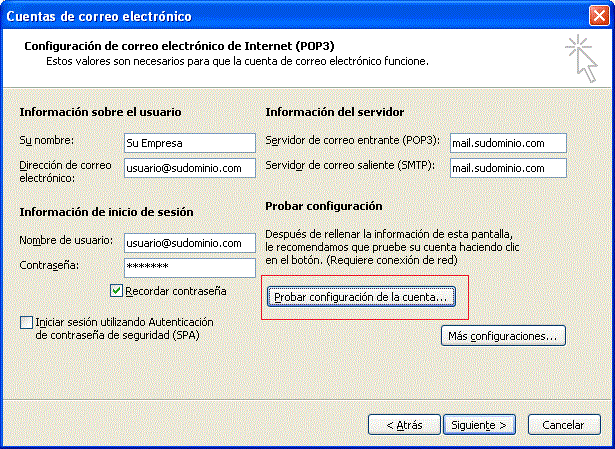
Se abrirá la siguiente caja de diálogo. En ella deberemos Rellenar “Nuestros Datos “.
PASO 4
Debemos introducir el nombre que queremos que se muestre como remitente de nuestros mensajes. Es aconsejable introducir nuestro nombre o el de nuestra empresa
En la siguiente caja de texto se introducirá la cuenta de correo que estamos configurando.
Ahora introduciremos el correo saliente y entrante de nuestro servidor. Haremos lo siguiente:
En la caja de texto “Servidor de correo entrante (POP3)” escribiremos lo siguiente: Ejemplo: mail.sudominio.com. ( Deberá usar su propio dominio antecedido de la palabra mail)
En la caja de texto “Servidor de correo saliente (SMTP)” escribiremos lo siguiente: Ejemplo: mail.sudominio.com. ( Deberá usar su propio dominio antecedido de la palabra mail). Es decir, exactamente lo mismo que en el servidor de correo entrante.
Lo siguiente será introducir el nombre de la cuenta de correo y su contraseña, que serán las mismas que establecimos al crear la cuenta de correo desde el panel de control de nuestro hosting.
En el campo “Nombre de cuenta” introduciremos la cuenta de correo completa incluyendo @sudominio.com (ejemplo: cuenta@sudominio.com)
En el campo “Contraseña” introduciremos la misma contraseña que elegimos cuando creamos la cuenta en el panel de control del hosting, respetando las mayúsculas y minúsculas.
Y posteriormente pulsaremos el botón “Más Configuraciones… “.
PASO 5
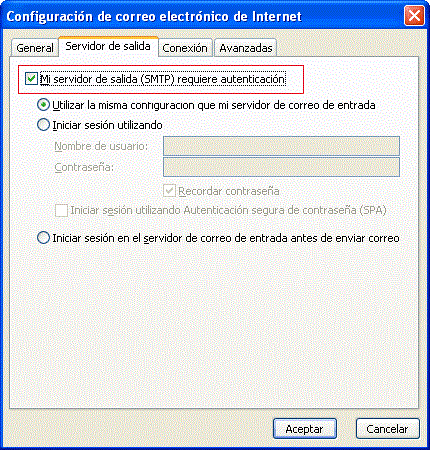
Se nos mostrará en pantalla la configuración de nuestra cuenta. Debemos Seleccionar la pestaña Superior llamada “Servidor de salida”. El último paso será marcar la casilla “Mi servidor de salida (SMTP) requiere autenticación”, ya que si no la marcamos nuestra cuenta no podrá enviar correos electrónicos.
Después pulsaremos sobre el botón “Aceptar” y nuestra cuenta estará perfectamente configurada.
PASO 6
Luego pulsaremos sobre el botón “Probar configuración de la cuenta…”.
PASO 7
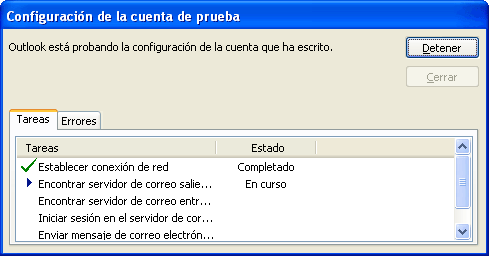
Se nos mostrará en pantalla la prueba de conexión de nuestra cuenta, si todo esta bien pasaremos todas las pruebas.
Después pulsaremos sobre el botón “Cerrar”.
PASO 8
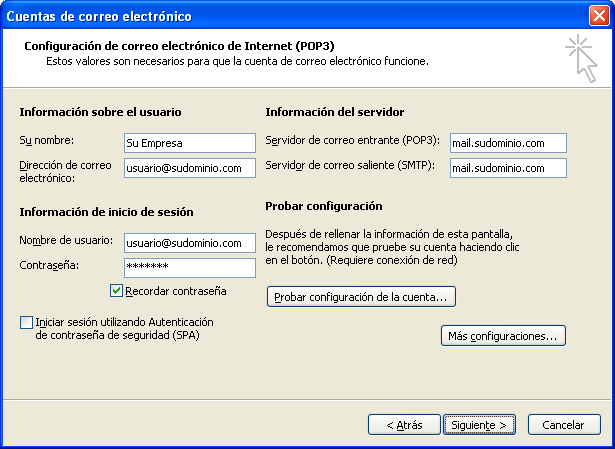
Ya casi hemos terminado, ahora pulsaremos sobre el botón “Siguiente”.
PASO 9
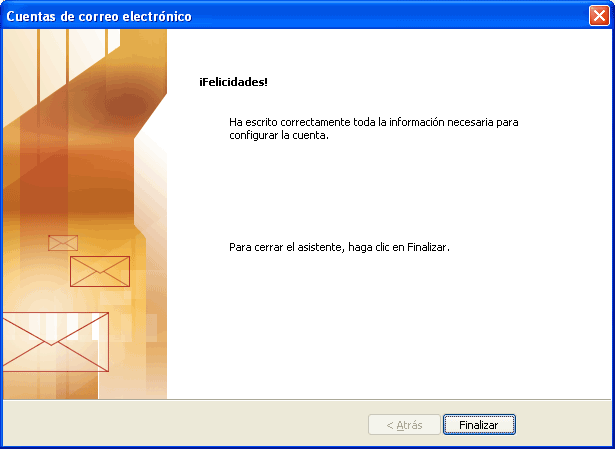
Hemos terminado, ahora pulsaremos sobre el botón “Finalizar”.
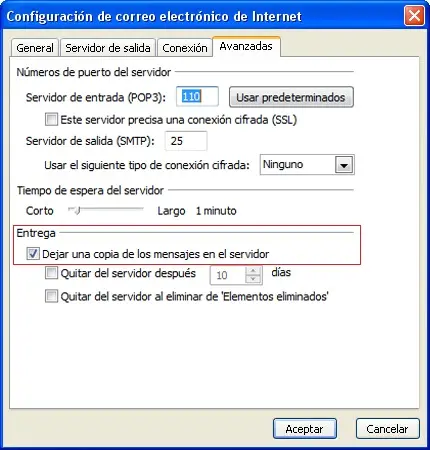
Adicionalmente si desea configurar su cuenta para que deje una copie en el servidor y de esa forma pueda revisar sus correos desde cualquier lugar cambie la configuración de su cuenta en opciones avanzadas y haga lo siguiente:
Si deseamos configurar más cuentas de correo en Ms. Outlook, simplemente deberemos seguir los mismos pasos para cada una de las nuevas cuentas.