
¿Cómo usar el Webmail vía Horde? Servicio para leer y enviar correos desde una página web
Actualizado el 7 de mayo de 2024
Tabla de contenidos
Con el servicio de webmail podrá revisar, leer, escribir sus mensajes de correo electrónico desde cualquier computadora conectada a Internet. A continuación les mostraremos el procedimiento para usar el servicio. Para el ejemplo usaremos el dominio ejemplo.com. En su caso simplemente reemplace ejemplo.com por su propio dominio.
PASO 1: Ingrese a su webmail: webmail.midominio.com. Ejemplo: webmail.hpservidor.com

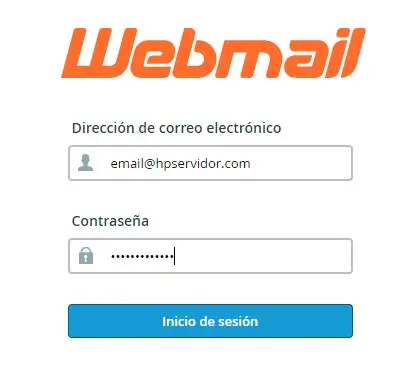
PASO 2: Deberá introducir en el casillero “Usuario” toda su dirección de correo electrónico completa y la contraseña respectiva del correo. Pulse el Botón “Inicio de sesión”
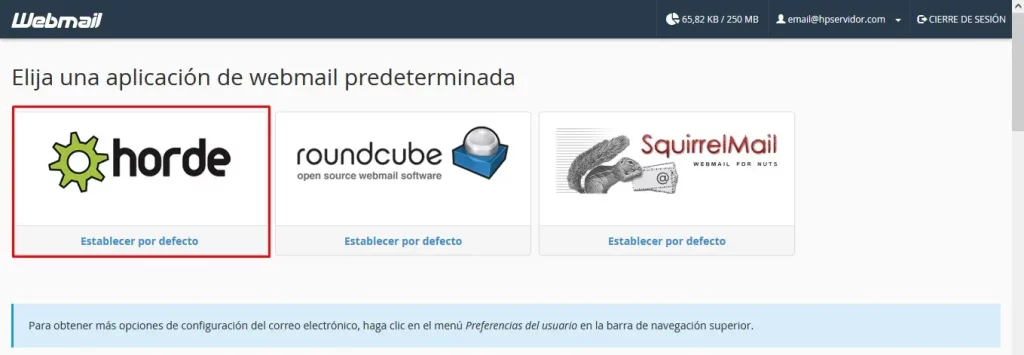
PASO 3: Con esto ya habrá ingresado a su Webmail. Hay tres clientes Webmail que podrá escoger. Nosotros recomendamos usar “HORDE” ya que es un Webmail que está en español y continuamente se va actualizando. Si escoge “HORDE” haga clic en el icono respectivo:
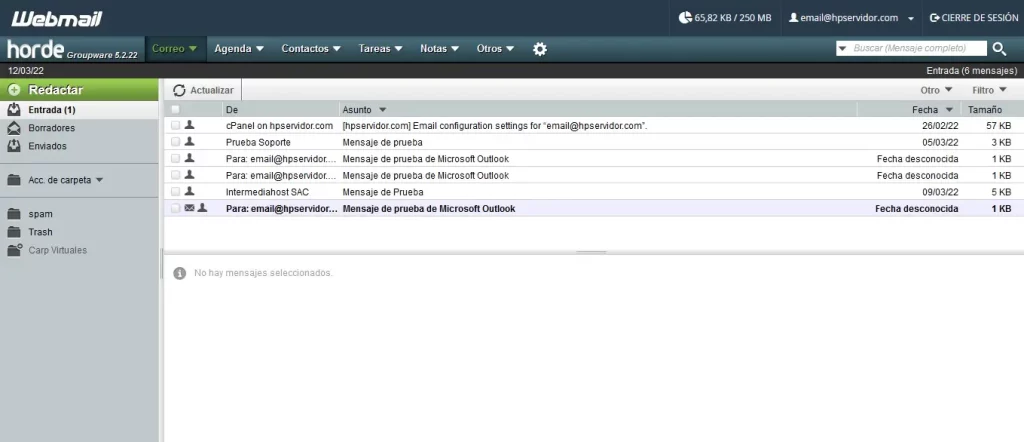
PASO 4: Con esto habrá ingresado completamente a su Webmail. Desde aquí podrá ver, escribir y responder sus correos
Nota: Si usa un programa de correo como Outlook, estos correos se descargarán a su computadora y se eliminarán automáticamente del servidor, liberando espacio usado y manteniendo libre su bandeja de correo.
COMO ENVIAR UN CORREO ELECTRÓNICO
PASO 1: Una vez haya ingresado al Horde, haga clic en el botón “Redactar” ubicado en la barra de herramientas superior.

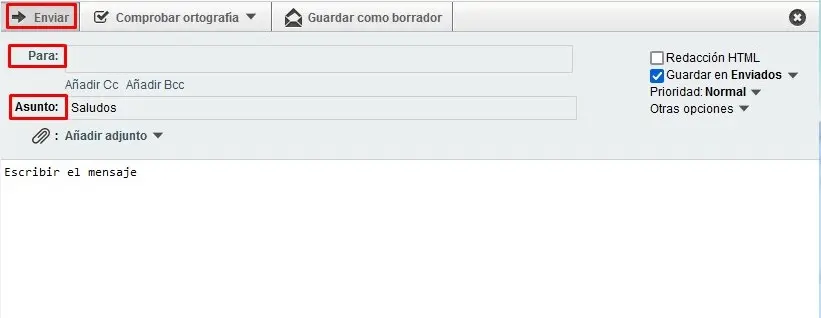
PASO 2: Se abrirá una nueva ventana. En el campo “Para” deberá introducir la dirección email a la que desea escribir. Escriba un Asunto para el email y escriba el mensaje para su destinatario. Presione “Enviar Mensaje” y listo. Su mensaje se habrá enviado.
Nota: Si desea puede adjuntar archivos en su mensaje. Simplemente presione el botón “Añadir Adjunto” y localize el archivo que desea. Seleccione y acepte. Luego de eso presione el botón “Subir”. Comenzará la carga del archivo. Demorará algunos minutos dependiendo del tamaño de su archivo y la velocidad de su conexión de internet.
COMO ELIMINAR MENSAJES
PASO 1: Cuando ingrese al Webmail notará que al costado izquierdo de cada mensaje recibido, se encuentra un casillero. Para eliminar ese mensaje, haga clic en el casillero del mensaje y todo el mensaje se resaltará.

PASO 2: Puede seleccionar varios mensajes a la vez si así lo desea. Luego de que haya seleccionado los mensajes, presione el botón “Eliminar” ubicado en la parte superior. Con eso estos mensajes se eliminarán.

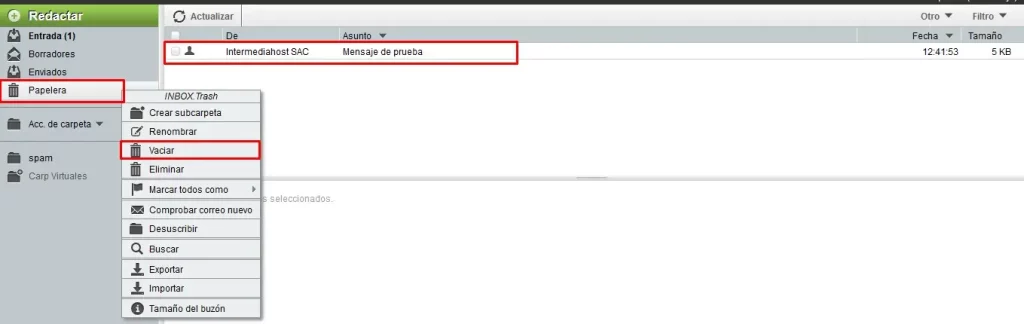
PASO 3: Cuando se elimina un correo no se borra completamente sino que es movido a la papelera de reciclaje. Desde ahí puede recuperar mensajes si desea. Para borrar completamente los correos y así recuperar espacio, tiene que hacer clic derecho en la carpeta “Trash” u “Papelera” y luego clic en el botón “Vaciar”.
COMO ELIMINAR MENSAJES QUE APARECEN RAYADOS
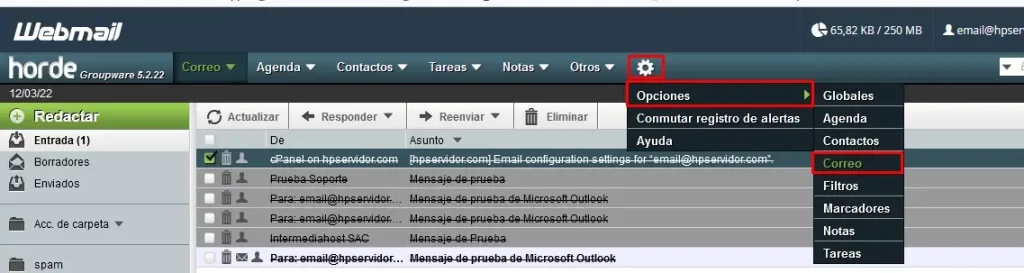
Nos dirigiremos a Ajustes ->Opciones -> Correo
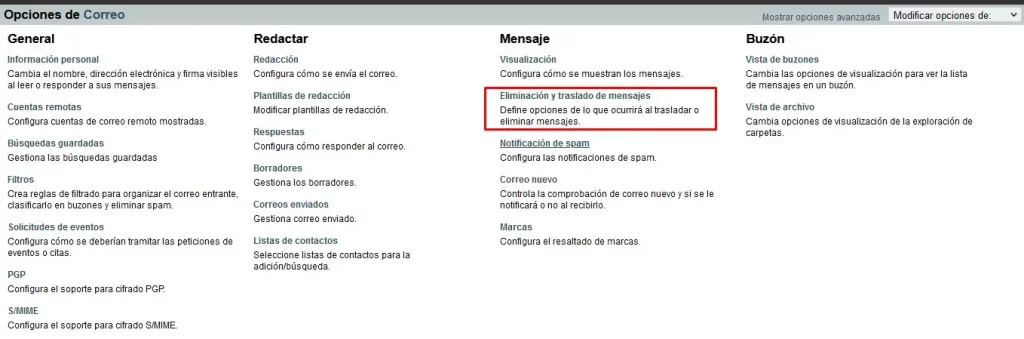
Seleccionamos Eliminación y traslado de mensajes:
El último paso será seleccionar la opción: ¿Trasladar mensajes eliminados a la papelera en vez de marcarlos como eliminados en el buzón actual?

Y ¡Listo!, Ya podremos eliminar los correos sin que se queden guardados en Webmail.