
¿Cómo Subir Archivos Usando Dreamweaver?
Actualizado el 7 de mayo de 2024
Configuración Ftp con Dreamweaver
Para el caso práctico usaremos el dominio www.midominio.com. Usted deberá reemplazar este dominio midominio.com por su propio dominio.
Paso 1
Luego de abrir el Programa Dreamweaver por defecto aparecerá la página de inicio. Pulsaremos sobre “Sitio de Dreamweaver”; sino ir al menú Sitio, elegir el comando Nuevo sitio… (Figura 1)
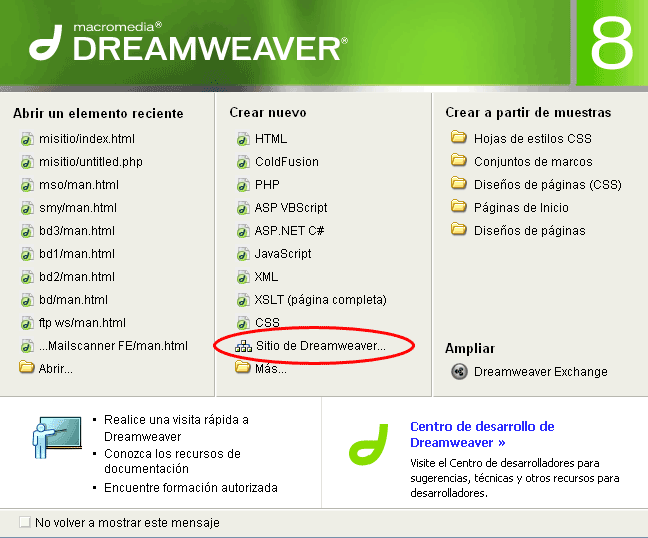
Figura 1
Paso 2
Se abrirá la siguiente caja de diálogo (Figura 2). Estando en la pestaña Avanzadas y en el panel de la izquierda categoría elegir Datos locales En ella deberemos rellenar “Los datos necesarios (observar el ejemplo) “.
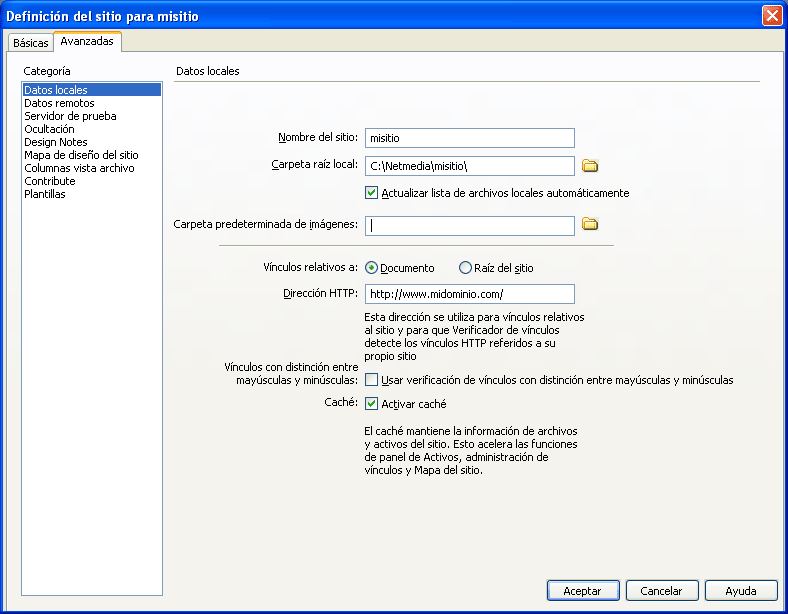
Figura 2
Paso 3
Posteriormente en el panel de categorías seleccionaremos Datos remotos. Se abrirá la siguiente caja de diálogo (Figura 3). En ella deberemos rellenar “Los datos necesarios (observar el ejemplo)” y luego pulsaremos sobre el botón “Prueba”.
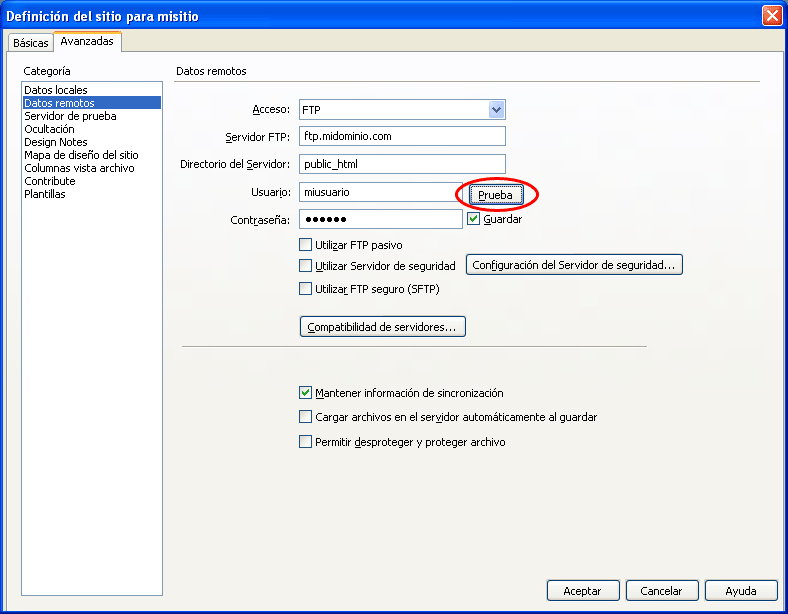
Figura 3
Paso 4
Se abrirán las siguientes cajas de diálogo una después de otra (Figura 4) si es que todo esta correcto en la configuración del paso anterior. luego pulsaremos sobre el botón “Aceptar”.
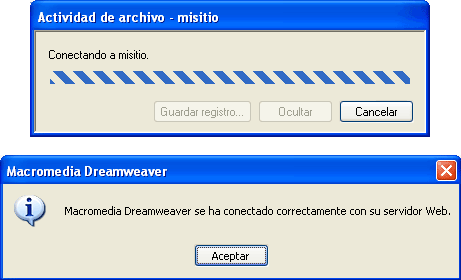
Figura 4
Paso 5
Después si deseamos configurar un servidor de prueba en el panel categorías seleccionaremos Servidor de prueba En ella deberemos rellenar “Los datos necesarios (observar el ejemplo)” y luego pulsaremos sobre el botón “Prueba” y al final el botón “Aceptar”. (Figura 5)
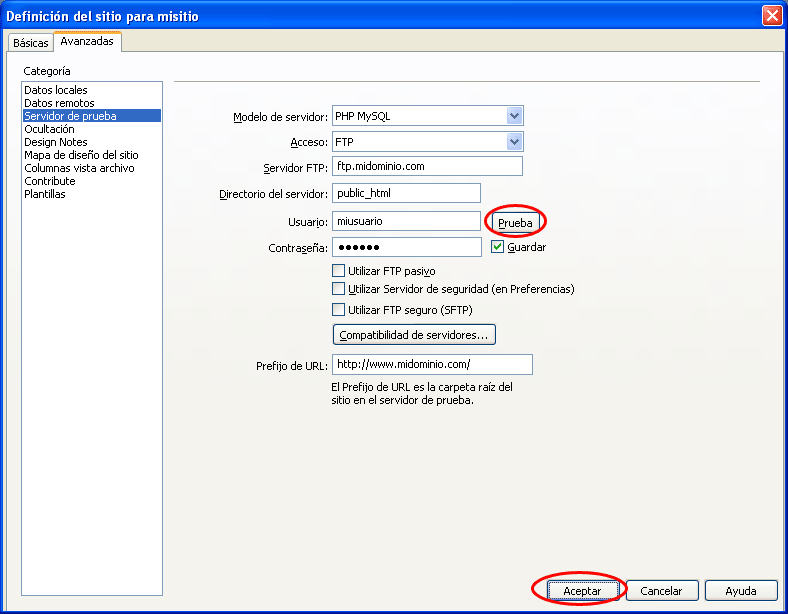
Figura 5
Paso 6
Estando en el entorno de trabajo del Dreamweaver en el panel Archivos de la derecha pulsaremos el siguiente icono (Figura 6). para Mostrar sitios locales y remotos.
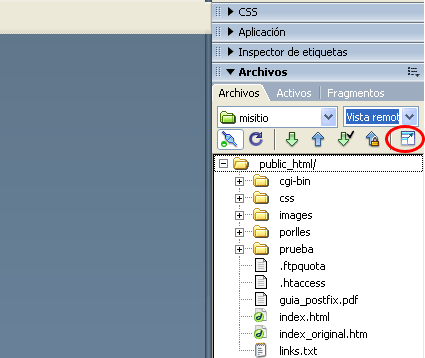
Figura 6
Paso 7
Se nos mostrará en pantalla un entorno en el cual podemos ver los archivos locales y los archivos remotos, en donde procederemos a copiar, mover, eliminar, etc los archivos . (Figura 7)
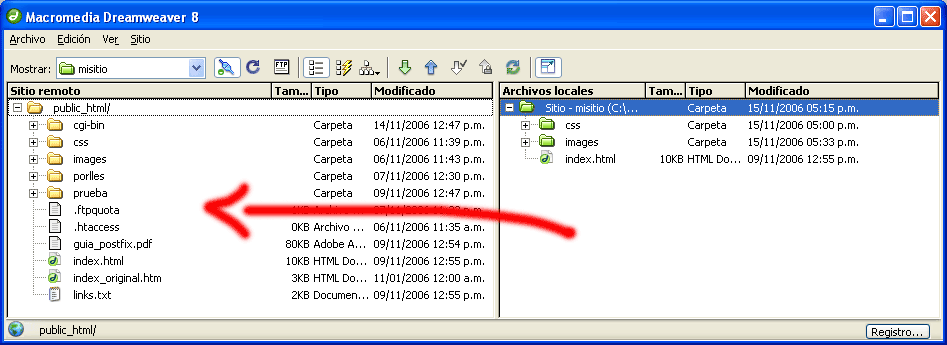
Figura 7
Si deseamos configurar FtP con Ms. Frontpage, los datos son los mismos lo único que cambia es el ámbito de trabajo.