
¿Cómo subir archivos usando el navegador web Internet Explorer?
Actualizado el 7 de mayo de 2024
Subir Archivos Usando el Navegador Internet Explorer (No Firefox)
Paso 1
Ingresar a Internet Explorer y digitar en la barra de direcciones: ftp://ftp.supropiodominio.com. (Figura 1) “Presionar enter”.
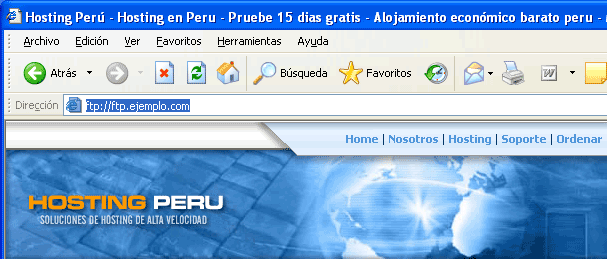
Figura 1
Paso 2
Luego aparecerá una caja de mensaje en la cual nos informará que debemos ingresar el usuario y el pass, “Aceptamos”. (Figura 2)
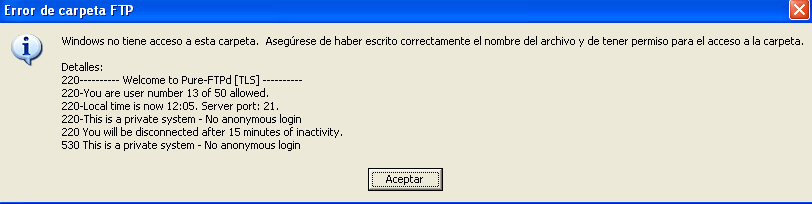
Figura 2
Paso 3
Nos desplazamos hasta la barra de menú y en la primera opción Archivo hacemos Clic y luego seleccionamos “Iniciar Sesión Como…” .(Figura 3)
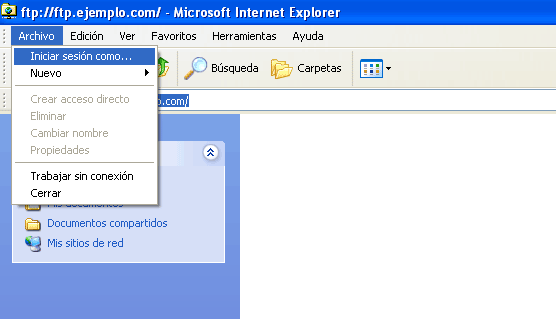
Figura 3
Paso 4
Luego aparecerá una caja de diálogo en la cual nos pide que ingresemos el usuario y la contraseña, procedemos a llenarla de acuerdo con el usuario que poseamos y el pass respectivo. Si deseamos guardamos la contraseña, clic en “Iniciar Sesión”. (Figura 4)
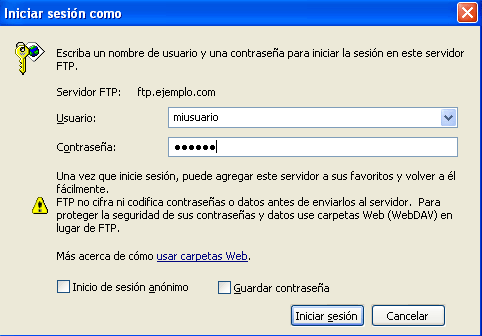
Figura 4
Paso 5
Si los datos proporcionados son correctos nos mostrará la siguiente pantalla. (Figura 5)
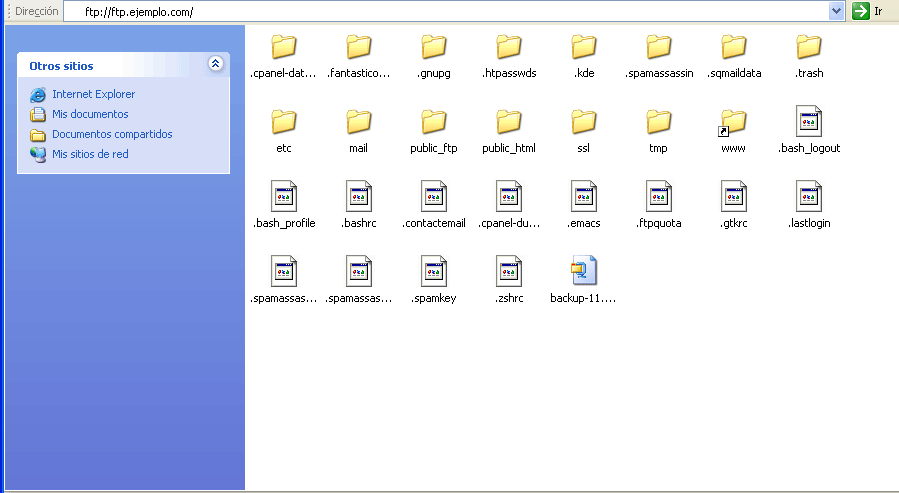
Figura 5
Paso 6
Para subir los archivos de nuestro diseño web lo tenemos que hacer hacia la carpeta public_html, para lo cual procedemos a seleccionarla y abrirla. (Figura 6)
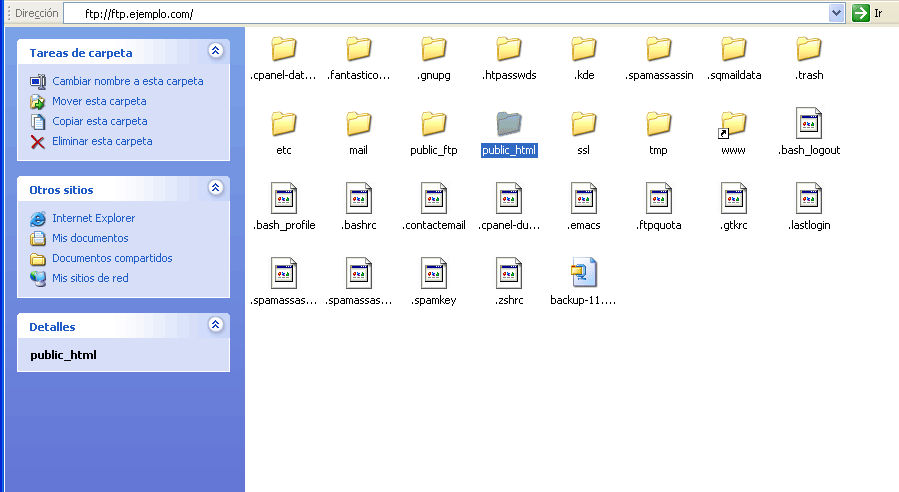
Figura 6
Paso 7
La primera vez que accedemos nos encontramos con un index.htm el cual pertenece a Hosting Perú. Ud deberá borrar o renombrar el archivo, luego también podrá crear, renombrar, eliminar carpetas como si se tratará del explorador de windows. (Figura 7)
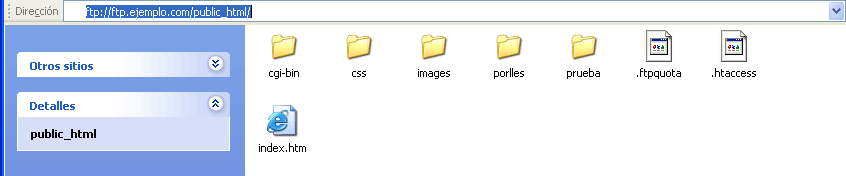
Figura 7
Paso 8
Luego procedemos a copiar los archivos que deseamos subir al servidor, bien usamos copiar y pegar o sino seleccionamos y arrastramos los archivos. (Figura 8)
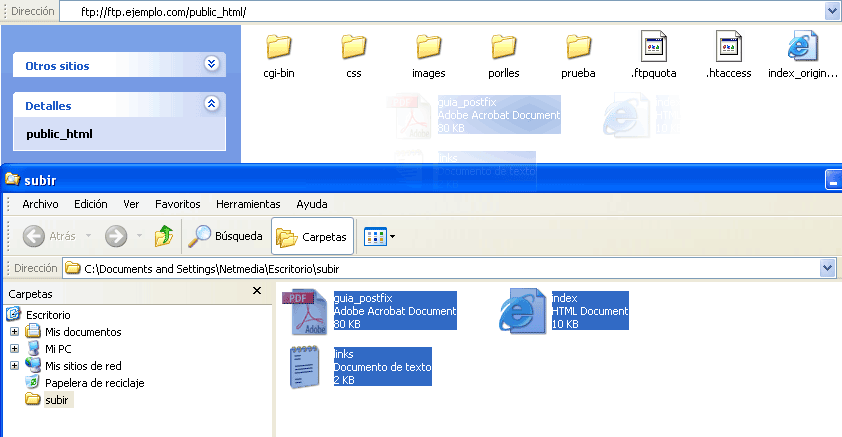
Figura 8
Paso 9
Esperamos que termine la copia la cual dependerá del tamaño de los archivos que estamos subiendo, actualizamos F5 para ver los cambios. (Figura 9) Si hemos terminado de subir nuestros archivos cerramos la ventana.
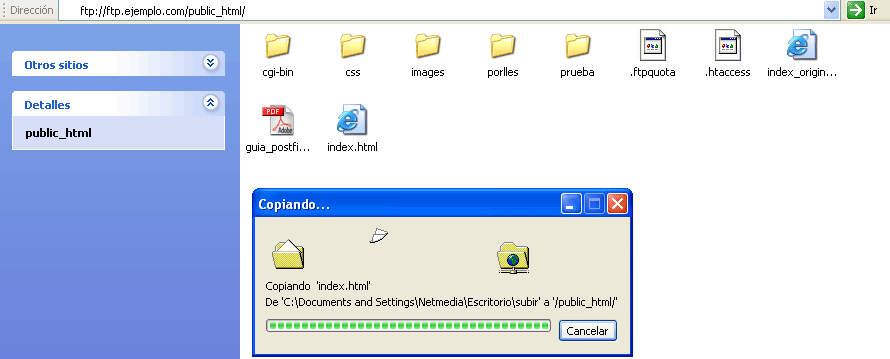
Figura 9
Paso 10
Para Verificar los cambios Abrimos el navegador web y escribimos nuestro dominio y pulsamos enter. (Figura 10)

Figura 10